
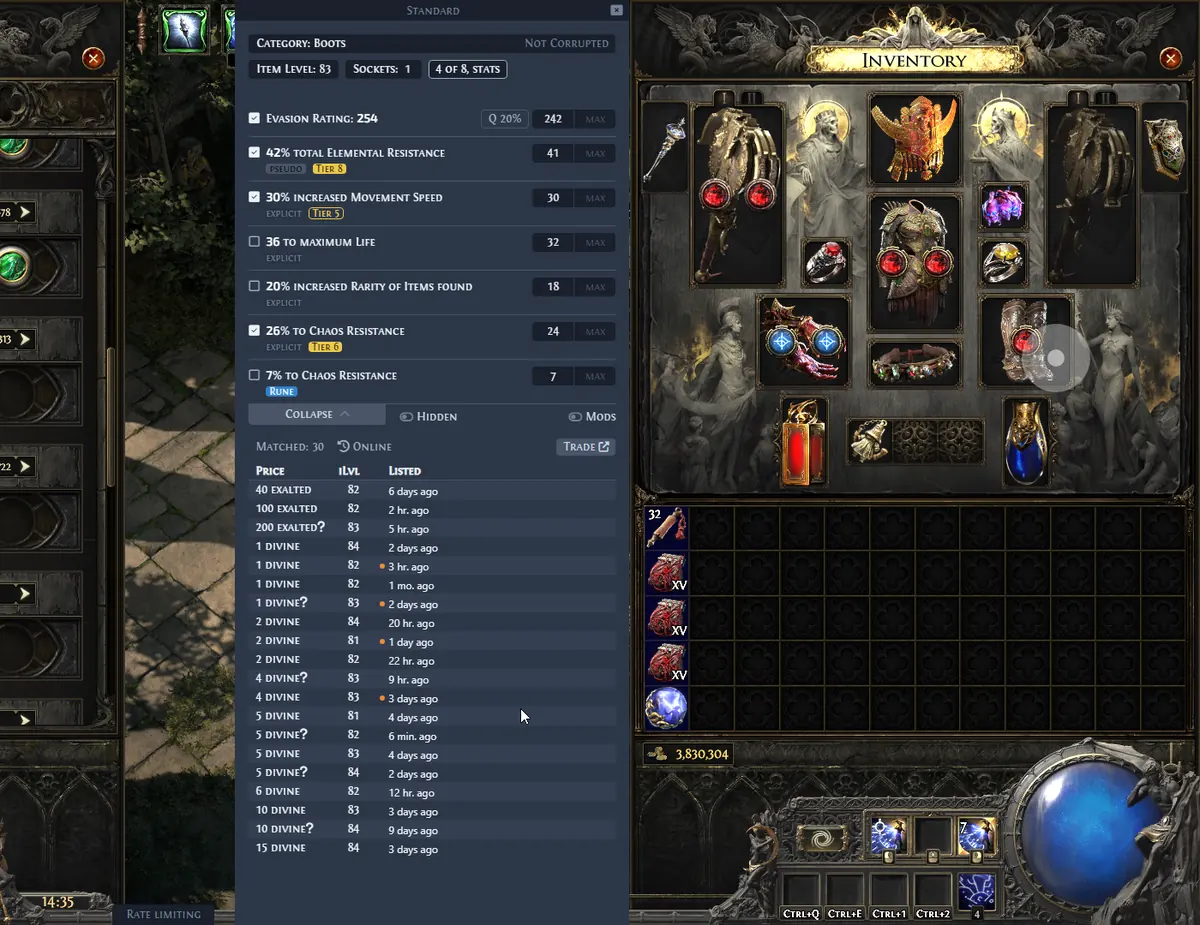
Exiled Exchange 2はWindows 11に対応していますか?
現在のWindowsデスクトップ版を使う場合、Windows 11専用版を探す必要はありません。重要なのは、Path of Exile 2、クリップボード、グローバルショートカット、オーバーレイ、トレードサービスの連携が正常であることです。
安全に始めるには、公式GitHub Releasesまたは当サイトのダウンロードパネルを利用します。当サイトは独立したサポートサイトであり、開発者が公開したファイルを再配布しません。
Windowsのセキュリティ設定を変更したり、いきなり管理者として起動したりする前に、次の条件を確認してください。多くの場合、通常のインストールと、ゲーム・オーバーレイの権限レベルをそろえるだけで十分です。
| 確認項目 | 推奨値 | 理由 |
|---|---|---|
| OS | 更新済みのWindows 11 | デスクトップ、クリップボード、描画の挙動を安定させるため |
| ゲームの表示モード | ウィンドウまたはウィンドウフルスクリーン | アクティブなゲーム画面を検出しやすくするため |
| 入手元 | Kvan7公式GitHub Release | 改変されたインストーラーや不明なミラーを避けるため |
| 権限レベル | ゲームとオーバーレイを同じレベルで起動 | クリップボードやショートカットのブロックを避けるため |
Windows 11にExiled Exchange 2をインストールする
スタートメニューへの登録や自動更新を重視するならWindowsインストーラーを選びます。フォルダー単位で管理したい場合はPortable版を選びますが、原因を調べる間は両方のコピーを混在させないでください。
インストール後はPath of Exile 2を起動し、キャラクターまたは隠れ家が表示されるまで待ちます。その後Exiled Exchange 2を起動し、同じ通常ユーザーのセッションで両方を動かします。
- 1
現在のWindowsファイルをダウンロードする
公式リリースのリンク、または下のWindowsインストーラーボタンを使います。開く前にファイル名と公開元がリリース情報と一致するか確認します。
- 2
通常の手順でインストールする
通常ユーザーが書き込める場所を選び、Windowsにショートカットを作成させます。管理者権限のPowerShellから実行する必要はありません。
- 3
先にゲームを起動する
Path of Exile 2に入り、オーバーレイがゲーム画面を認識できない場合はウィンドウまたはウィンドウフルスクリーンにします。
- 4
価格チェックを1回だけ試す
アイテムにカーソルを合わせ、必要ならCtrl + Cでテキストをコピーし、Ctrl + Dを押します。最初の数字だけで価値を決めず、フィルターと出品のまとまりを確認してください。
PoE 2の画面、クリップボード、ショートカットを設定する
Windows 11でインストールが正常でも、オーバーレイにアイテム情報が届かないことがあります。まず、Path of Exile 2が完全なアイテムテキストをコピーできるか、メモ帳へ貼り付けられるか、Exiled Exchange 2がCtrl + Dに反応するかを順に確認します。
テスト中はPath of Exile 2をウィンドウまたはウィンドウフルスクリーンにします。排他的フルスクリーン、別デスクトップ、リモートセッション、異なる権限で起動したゲームは、オーバーレイが壊れたように見える原因になります。
オーバーレイ設定で価格チェックのキーが、別のオーバーレイ、キーボードユーティリティ、録画ソフト、Windowsのアクセシビリティ機能と競合していないか確認します。設定ファイルを編集する前に、一時的に別のキーで試してください。
Windows 11のSmartScreenと権限を確認する
Windows 11では、広く認識された商用証明書で署名されていないオープンソースアプリにSmartScreenの警告が表示されることがあります。これは入手元を確認する場面です。Kvan7公式リリースのファイルであること、ファイル名が一致することを確認し、不明なミラーなら実行を止めてください。
管理者起動を常用の修正方法にしないでください。まず両方を通常起動します。一方だけが管理者として動いている場合は、両方を閉じて同じ権限レベルで起動し直します。管理者起動は、具体的な権限差を再現できる場合だけ一時的に試します。
Windows Security、ウイルス対策ソフト、別のオーバーレイ、保護フォルダーの設定が新しい実行ファイルを隔離する場合もあります。例外を作る前に警告文とファイルの入手元を記録し、未検証のファイルのために保護機能を無効にしないでください。
- SmartScreenの許可を行う前に、リリースURLを確認する。
- ゲームとオーバーレイの管理者状態をそろえ、一方だけを昇格しない。
- Windows Securityの履歴とウイルス対策ソフトの隔離項目を確認する。
- テスト中はPortable版とインストール版を同時に起動しない。
Windows 11で起動、オーバーレイ、価格チェックを直す
アプリは開くのにCtrl + Dが反応しない場合は、ゲーム画面にフォーカスを戻し、アイテムをコピーし、テキストエディターへ貼り付け、ショートカットを試し、リーグとトレードサービスへ接続できるかを順に確認します。これでクリップボード、ネットワーク、解析のどこに問題があるか分けられます。
画面が空白、または結果が不完全な場合は、現在のリリースへ更新し、重複したバックグラウンドプロセスを終了し、フィルターやリーグを確認します。設定フォルダーは原因を記録してバックアップするまで削除しないでください。
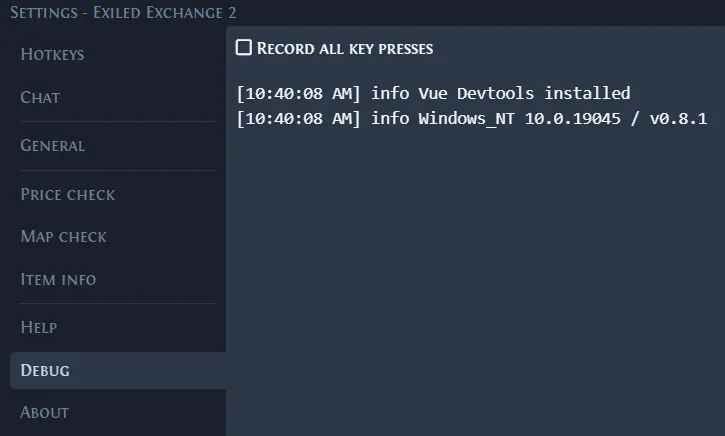
再現できる問題では、アプリのバージョン、Windowsの表示モード、権限レベル、正確なエラー文、関連するデバッグログを集めます。より広い診断手順はトラブルシューティング、通常の操作は使い方ガイドで確認できます。
- 画面が出ない:タスクトレイに最小化されていないか確認し、1回だけ再起動する。
- ショートカットが効かない:別の組み合わせを試し、録画ソフトや他のオーバーレイを閉じる。
- アイテムテキストがない:まずメモ帳へ貼り付けてクリップボードを検証する。
- リーグや出品がない:ネットワーク、更新状態、サービスのエラー文を確認する。
- 移行した設定がある:バックアップを作り、Path of Exile 2のウィンドウタイトルを確認する。
Windowsの設定を残して更新・アンインストールする
古いビルドを使っている場合や、リリースノートの変更が操作に影響する場合は更新ガイドを使います。Portable版の実行ファイルを置き換える前、またはインストーラーで更新する前に、ゲームとオーバーレイを終了してください。
アンインストールする前に、再利用する可能性がある設定フォルダーをバックアップします。価格チェックの失敗原因を調べているなら、ログと設定を保存してから削除を判断してください。
下のダウンロードボタンは、静的ビルド中に公式リリースAPIから確認したデータを使います。これにより、Windows CTAが手書きの古いリンクではなく、検証済みの公式アセットを指すようにしています。
| 作業 | 安全な順序 | 注意点 |
|---|---|---|
| 更新 | 終了 → 入手元を確認 → 置換またはインストール → 起動 | クリップボードとショートカットを再テストする |
| Portable版の置換 | 設定をバックアップ → 実行ファイルを置換 → データを保持 | 古いフォルダーと新しいフォルダーを同時に使わない |
| アンインストール | ログ・設定を保存 → 削除 → 必要な場合だけ残りを整理 | 原因調査に必要な証拠を先に残す |
公式Windows版
Windows 11用Exiled Exchange 2をダウンロード
公式GitHub Releaseから取得する、現在確認済みのWindowsインストーラー
Windowsインストーラーをダウンロード