
Exiled Exchange 2 アップデート前のバージョン確認
インストール済みの番号と公式GitHub Releasesの最新安定tagを比較します。ホームではAPIから取得した日付、ファイル名、サイズ、SHA256も確認できます。
新しいCommitが安定版とは限りません。通常はDraftでもPrereleaseでもないReleaseを選びます。Source code ZIPやTARは開発者向けで、実行アプリではありません。
リーグや取引サービスの変更により、画面が起動しても古いデータやAPI要求が使えなくなることがあります。見た目に新機能がなくても重要な更新があります。
| パッケージ | 自動更新 | 手動対応 |
|---|---|---|
| Windows Installer | 対応 | 更新完了後に再起動。失敗時は公式Installer |
| Windows Portable | 非対応 | 終了後に新しいEXEへ交換 |
| Linux AppImage | 対応 | アプリ内更新またはAppImage交換 |
| macOS DMG | 非対応 | 新しいDMGからアプリを交換 |
Windows Installerを更新する
Installerは自動更新に対応し、Portableより起動も速いため推奨されています。更新を最後まで完了し、指示があれば古い画面を閉じ、再起動後に番号を確認します。
Updaterが失敗したらTrayから完全終了し、確認済みダウンロード一覧から現在のInstallerを取得します。tag、名前、サイズ、SHA256を確認し、設定を削除せず既存のインストールへ適用します。
- 1
完全終了
TrayメニューからQuitします。背景プロセスはファイルをロックします。
- 2
Asset確認
Exiled-Exchange-2-Setupで始まる名前、version、サイズ、SHA256を確認します。
- 3
Installer実行
未署名の警告とGitHub配布元を確認してから続行します。
- 4
再起動してテスト
番号を確認し、通常アイテムで検索します。
Portable、AppImage、DMGを交換する
Portable EXEは自動更新しません。古いプロセスを終了し、新しいEXEへ交換し、バージョン付きファイル名を参照するShortcutも更新します。古いコピーを残す場合は明確に区別してください。
AppImageは自動更新できますが、失敗時は終了して新しいファイルへ交換し、必要なら実行権限を設定します。WaylandやHyprland固有の問題は更新だけで解決しない場合があります。
Universal DMGは手動交換です。プロジェクトが未署名のためmacOSが再度警告する場合があります。公式GitHubの配布元を確認してから標準のOpen Anyway手順を判断します。
設定をバックアップする
Windowsでは%APPDATA%\exiled-exchange-2にユーザーデータがあります。apt-dataとconfig.jsonを、リセット、移行、開発版テストの前にコピーします。
設定が消えた場合は、使用中のBuild、Windowsユーザー、データパスを確認します。異なるバージョンのアプリフォルダーを混ぜるより、既知のバックアップを戻す方が安全です。
- 削除前にapt-dataを保存する。
- カスタムキーを記録する。
- 移行データのwindowTitleを確認する。
- 実行ファイルと設定バックアップを分ける。
- 復元前にRelease notesを読む。
アップデートで直らない場合
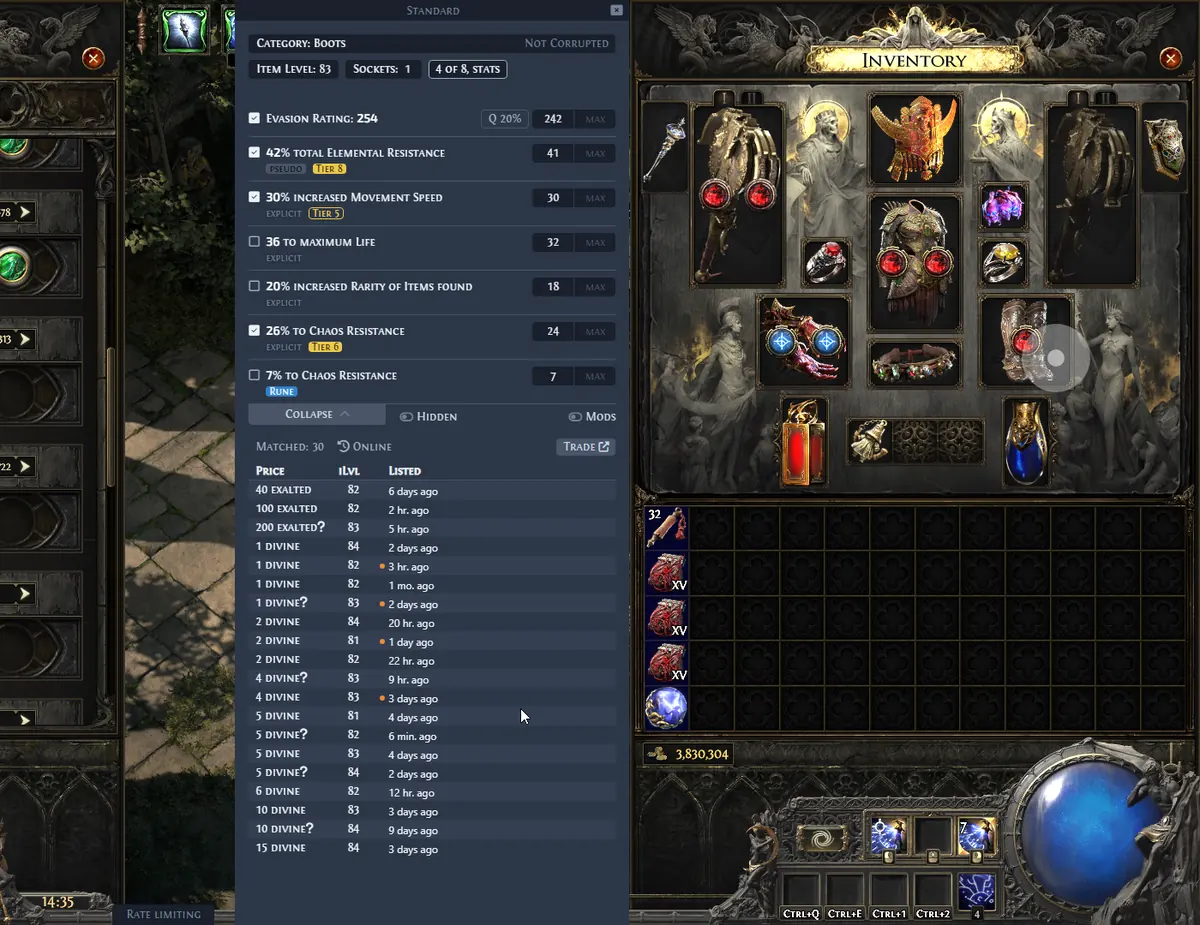
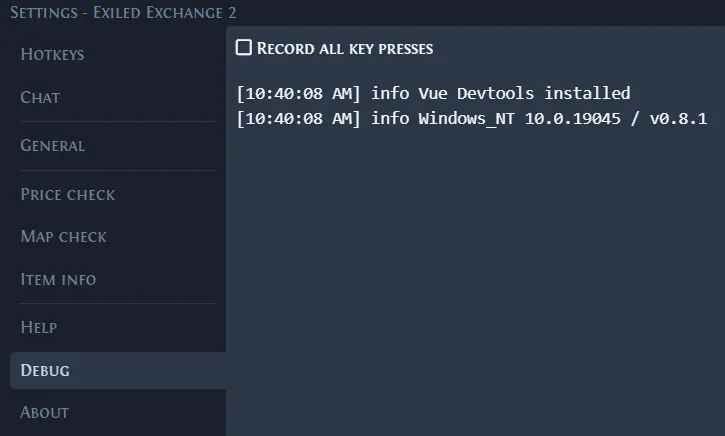
Exclusive Fullscreen、クリップボード不足、キー競合、権限差、VPN、DNS、クラウドゲームの制限は更新だけでは直りません。Debug logでアイテム解析前、リーグ取得、取引要求のどこで失敗するか確認します。
最新版でも同じ場合はトラブルシューティングを使います。Regressionを報告する場合はversion、OS、renderer、安全なLog、再現手順を記載し、認証情報やCookieは公開しません。
Exiled Exchange 2の最新バージョンとパッケージ選び
最新の検証済みビルドでは、安定版タグはv0.15.8(2026-08-10確認)です。プラットフォームに合う公式Releaseアセットを使い、ソースアーカイブや開発コミットをインストール済みの更新版と混同しないでください。
インストーラーとAppImageは自動更新を利用できますが、ポータブル版とDMGはプロセスを完全に終了してからファイルを置き換えます。手動更新の前にapt-dataをバックアップし、バージョン変更と設定消失を混同しないようにします。
- 開く前にファイル名、対応OS、サイズ、SHA256を確認する。
- ポータブル版やDMGを置き換える前にトレイプロセスを終了する。
- 設定のバックアップとアプリ本体を別に保管する。
変更を1つずつ検証するための実践チェック
このガイドの手順は、状態が分かっている環境に対して1項目ずつ適用してください。Exiled Exchange 2のversion、OS、InstallerまたはPortableなどのPackage、PoE 2の表示モード、Renderer、言語、リーグを最初に記録します。複数の条件を同時に変えると、動作した場合も失敗した場合も、どの変更が原因だったか判断できません。
ファイルを開く前に配布元を確認します。ReleaseがKvan7/Exiled-Exchange-2に属し、ファイル名、tag、サイズ、SHA256が対象OSと公開情報に一致している必要があります。Source code ZIPはInstallerの代わりではありません。また、未署名アプリの警告はウイルス検査の結果ではありません。RepositoryとAssetを確認し、自分で実行を判断するための情報です。
リセット、移行、削除の前にはapt-dataを別の場所へ保存します。変更後はOverlayを1つだけ起動し、PoE 2を対応するWindowed系モードで開きます。最初に通常インベントリのアイテムを試し、次にGem、Unique、Currencyを試します。この順序により、アプリ全体の問題と、特定カテゴリ、画面、Filterだけの問題を分けられます。
ゲームとOverlayの権限が同じか、Ctrl + Cで完全なアイテム説明がコピーできるか、他の常駐ソフトが同じGlobal Hotkeyを使っていないかも確認します。表示された検索窓だけを閉じてもTray processが残る場合があるため、次のテスト前には完全終了を確認してください。
取引出品は常に変化し、成約履歴ではありません。テスト時刻を記録し、複数の結果を比較し、最安値1件を価値の証明にしないでください。支援を求める場合は再現手順、期待した結果、実際の結果、必要最小限のLogを示し、Cookie、Token、認証情報、非公開名、アカウント情報を必ず除きます。
- Version、Package、公式配布元を確認する。
- 破壊的な操作の前にapt-dataを保存する。
- 変更は1項目、起動するInstanceは1つにする。
- 結果、時刻、正確なMessageを秘密情報なしで記録する。
Logと復元手順を記録する
Logを読むときは、最後のエラーだけではなく最初に期待した結果が出なかった段階を探します。ゲーム画面の検出、テキストのコピー、アイテム認識、リーグ取得、取引要求を時系列で追うと、後続のエラーを原因と誤認しにくくなります。古い記録と混ぜないため、1回だけ再現して直後の行を確認してください。
元の状態へ戻せるよう、交換した実行ファイル、編集前のconfig.json、変更したHotkeyを記録します。ただし古いVersionは現在の取引APIやリーグデータに対応できない場合があります。Rollbackは比較テストに限定し、通常利用では公式の最新安定ReleaseとRelease notesを優先します。
テスト結果を比較できる形で残す
検証表には、操作前の状態、実行した1つの変更、期待した結果、実際の結果を分けて書きます。成功した検索では対象アイテムの種類と選択したFilterも記録し、失敗時は同じアイテムテキストで再現できるか確認します。これにより、相場の変動、検索条件の違い、アプリ自体の不具合を混同しにくくなります。
公式Issueを確認するときは、同じOSだけでなく同じVersion、Renderer、WaylandやX11などのSession、InstallerやPortableの違いまで比較します。環境が異なる報告の回避策をそのまま適用せず、Backupを作ってから現在の環境に関係する手順だけを試してください。
最新安定版
最新Installerをダウンロード
Release情報とSHA256は公式APIから取得します。15秒後に現在のWindows Installerを開きます。
最新Windows Installerを開く