
Exiled Exchange 2が使うアイテム情報
Exiled Exchange 2はゲームプロセスから市場価格を読み取ったり、画像だけで鑑定したりしません。PoE 2がコピーしたアイテムのテキストをクリップボードから読み、ベースとModを認識して公式取引サービス向けの検索を準備します。
そのため、ゲーム画面とクリップボードがローカルで利用できる必要があります。GeForce NOWなどテキストを転送しない環境は動作せず、特殊な画面では通常のインベントリと同じ情報をコピーできない場合があります。
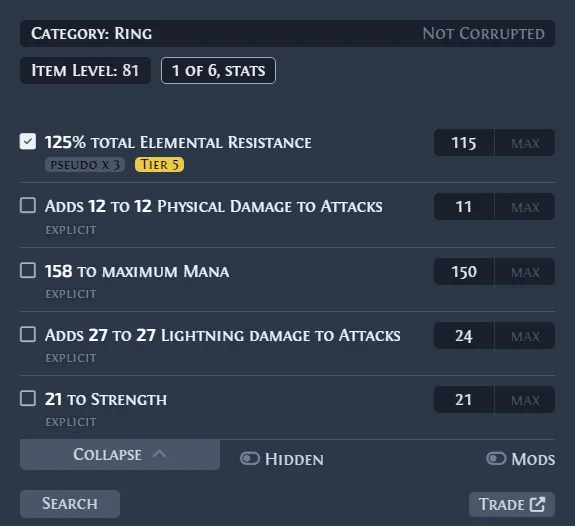
検索フォームは鑑定機ではありません。合計耐性をPseudo Modへまとめたり、範囲を広げたり、Uniqueの種類を認識したりできますが、すべてのBuildにとって価値ある組み合わせや実際の成約価格までは判断できません。
正しくインストールして起動する
ダウンロード欄からWindows Installerまたは適切なOS版を選びます。公式Releaseのファイルが開きます。Source code ZIPはWindows実行ファイルではありません。
公式文書ではアプリは未署名です。Release tag、ファイル名、サイズ、SHA256を確認してから実行を判断してください。
- 1
Exiled Exchange 2を起動
初期設定の作成を待ちます。Trayに既存プロセスがあると2回目は反応しないように見えます。
- 2
PoE 2の表示を設定
WindowedまたはWindowed Fullscreenを使います。Exclusive Fullscreenは非対応です。
- 3
権限を合わせる
通常は管理者不要です。ゲームを管理者で動かす場合だけ同じ権限にします。
- 4
PoE 2を開く
ゲーム画面、言語、リーグの検出を待ちます。
Exiled Exchange 2の標準ショートカット
録画ソフト、GPUツール、Discord、キーボード管理、AutoHotkeyと競合する場合は別の組み合わせへ変更します。
| キー | 動作 | 用途 |
|---|---|---|
| Ctrl + D | 通常の価格検索 | アイテムと類似出品を確認 |
| Ctrl + Alt + D | 検索画面を固定 | マウス移動後も表示 |
| Alt + W | Wikiを開く | メカニクスを調べる |
| Shift + Space | Widgetを開く | 設定、リーグ、ツール |
| F5 | Hideoutへ移動 | 設定済みチャットコマンド |
| F9 | キャラクター選択へ | 設定済み終了コマンド |
| Ctrl + Wheel | Stash tab移動 | 必要ならゲームのズームを無効化 |
最初の価格チェックを実行する
通常のインベントリまたはStashのアイテムにカーソルを合わせてCtrl + Dを押します。認識したアイテム、フィルター、数値範囲、結果が表示されます。何も出ない場合はCtrl + Cで完全なテキストをコピーできるか試し、トラブルシューティングを確認します。
Uniqueはベース、バリエーション、重要なロール、Gemはレベル、Quality、Corrupted状態を確認します。カレンシー検索は比較的単純ですが、リーグ開始やAPI障害時は出品が速く変動します。
Rareでは買い手が同時に探すModを選び、Pseudo Modを活用し、比較が見つかる程度に範囲を広げます。条件を外しすぎず、最安値1件だけを相場と見なさないでください。
設定とオーバーレイを調整する
PoE 2を開いた状態でShift + Spaceを押し、歯車を選びます。リーグ、言語、キー、更新、検索初期値、表示、Debugを変更できます。Awakened PoE Tradeから移す場合は移行ガイドを先に読み、windowTitleを修正します。
アプリは起動するのに検索やリーグが失敗する場合はDebug logを使います。クリップボード、取引サービス、設定JSON、ネットワーク、キー競合を切り分けられます。
出品情報を正しく読む
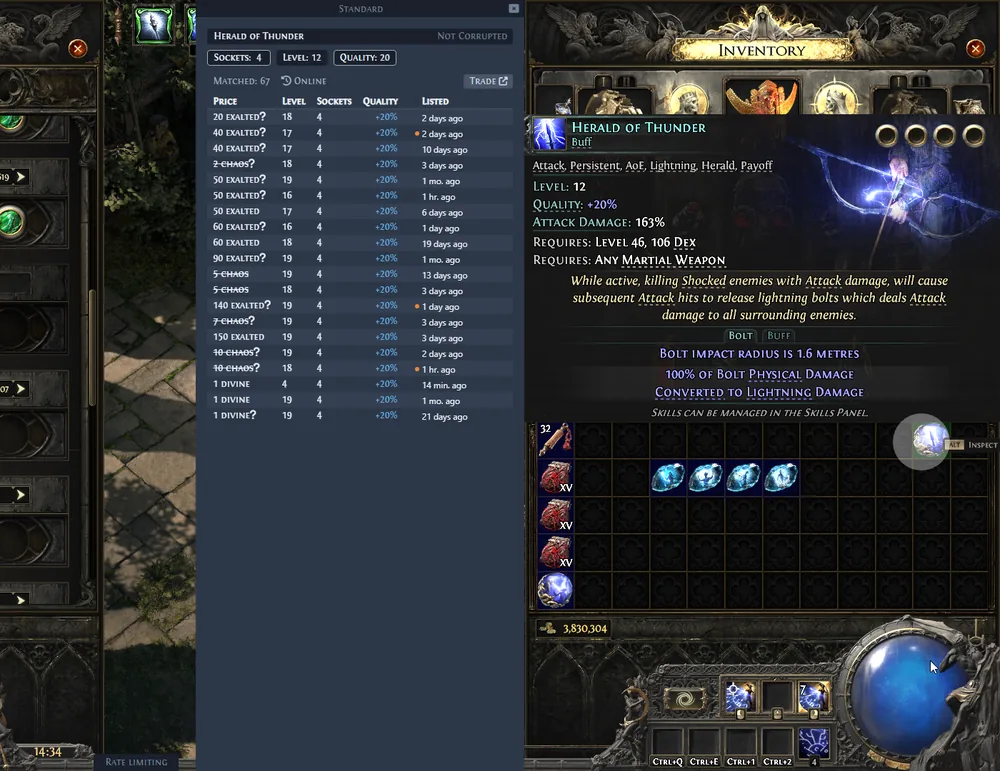
出品は成約履歴ではありません。極端に安い品は売却済み、意図的な安値、離席中の可能性があり、高値はStash tab全体の価格を引き継いだだけの場合があります。
Exiled Exchange 2を高速な検索作成と比較画面として使い、出品時刻、販売者状態、類似品、Build上の意味を確認します。結果が多すぎる、または少なすぎる場合は検索条件を調整します。
- AFKとOfflineは販売者の状態です。
- 価格横の疑問符はStash tab価格の場合があります。
- 最安値が適正価格とは限りません。
- 0件は条件が厳しすぎる可能性があります。
- 大量の結果は重要なModが未選択の可能性があります。
Exiled Exchange 2のホットキーと最初の価格チェック
Exiled Exchange 2の使い方を覚えるには、インベントリの通常アイテムを1つ試すのが簡単です。Ctrl + Dで簡易価格検索、Ctrl + Alt + Dで価格ウィンドウを固定表示、Shift + Spaceでウィジェットと設定を開きます。
検索が広すぎる場合は不要なModを外し、結果がない場合はロール範囲を広げてコピーしたアイテムテキストが完全か確認します。キャプチャーツールやキーボード管理ソフトがホットキーを奪うこともあります。
| 操作 | ホットキー | 使う場面 |
|---|---|---|
| 簡易価格チェック | Ctrl + D | カーソル下のアイテムを簡易検索する。 |
| 価格ウィンドウを固定 | Ctrl + Alt + D | 出品結果を比較する間も結果を表示する。 |
| ウィジェットと設定 | Shift + Space | リーグ、ホットキー、言語、表示を変更する。 |
変更を1つずつ検証するための実践チェック
このガイドの手順は、状態が分かっている環境に対して1項目ずつ適用してください。Exiled Exchange 2のversion、OS、InstallerまたはPortableなどのPackage、PoE 2の表示モード、Renderer、言語、リーグを最初に記録します。複数の条件を同時に変えると、動作した場合も失敗した場合も、どの変更が原因だったか判断できません。
ファイルを開く前に配布元を確認します。ReleaseがKvan7/Exiled-Exchange-2に属し、ファイル名、tag、サイズ、SHA256が対象OSと公開情報に一致している必要があります。Source code ZIPはInstallerの代わりではありません。また、未署名アプリの警告はウイルス検査の結果ではありません。RepositoryとAssetを確認し、自分で実行を判断するための情報です。
リセット、移行、削除の前にはapt-dataを別の場所へ保存します。変更後はOverlayを1つだけ起動し、PoE 2を対応するWindowed系モードで開きます。最初に通常インベントリのアイテムを試し、次にGem、Unique、Currencyを試します。この順序により、アプリ全体の問題と、特定カテゴリ、画面、Filterだけの問題を分けられます。
ゲームとOverlayの権限が同じか、Ctrl + Cで完全なアイテム説明がコピーできるか、他の常駐ソフトが同じGlobal Hotkeyを使っていないかも確認します。表示された検索窓だけを閉じてもTray processが残る場合があるため、次のテスト前には完全終了を確認してください。
取引出品は常に変化し、成約履歴ではありません。テスト時刻を記録し、複数の結果を比較し、最安値1件を価値の証明にしないでください。支援を求める場合は再現手順、期待した結果、実際の結果、必要最小限のLogを示し、Cookie、Token、認証情報、非公開名、アカウント情報を必ず除きます。
- Version、Package、公式配布元を確認する。
- 破壊的な操作の前にapt-dataを保存する。
- 変更は1項目、起動するInstanceは1つにする。
- 結果、時刻、正確なMessageを秘密情報なしで記録する。
Logと復元手順を記録する
Logを読むときは、最後のエラーだけではなく最初に期待した結果が出なかった段階を探します。ゲーム画面の検出、テキストのコピー、アイテム認識、リーグ取得、取引要求を時系列で追うと、後続のエラーを原因と誤認しにくくなります。古い記録と混ぜないため、1回だけ再現して直後の行を確認してください。
元の状態へ戻せるよう、交換した実行ファイル、編集前のconfig.json、変更したHotkeyを記録します。ただし古いVersionは現在の取引APIやリーグデータに対応できない場合があります。Rollbackは比較テストに限定し、通常利用では公式の最新安定ReleaseとRelease notesを優先します。
テスト結果を比較できる形で残す
検証表には、操作前の状態、実行した1つの変更、期待した結果、実際の結果を分けて書きます。成功した検索では対象アイテムの種類と選択したFilterも記録し、失敗時は同じアイテムテキストで再現できるか確認します。これにより、相場の変動、検索条件の違い、アプリ自体の不具合を混同しにくくなります。
公式Issueを確認するときは、同じOSだけでなく同じVersion、Renderer、WaylandやX11などのSession、InstallerやPortableの違いまで比較します。環境が異なる報告の回避策をそのまま適用せず、Backupを作ってから現在の環境に関係する手順だけを試してください。
準備ができたら
最新Windows Installerをダウンロード
15秒後に公式Releaseの確認済みInstallerを開きます。
Exiled Exchange 2をダウンロード