
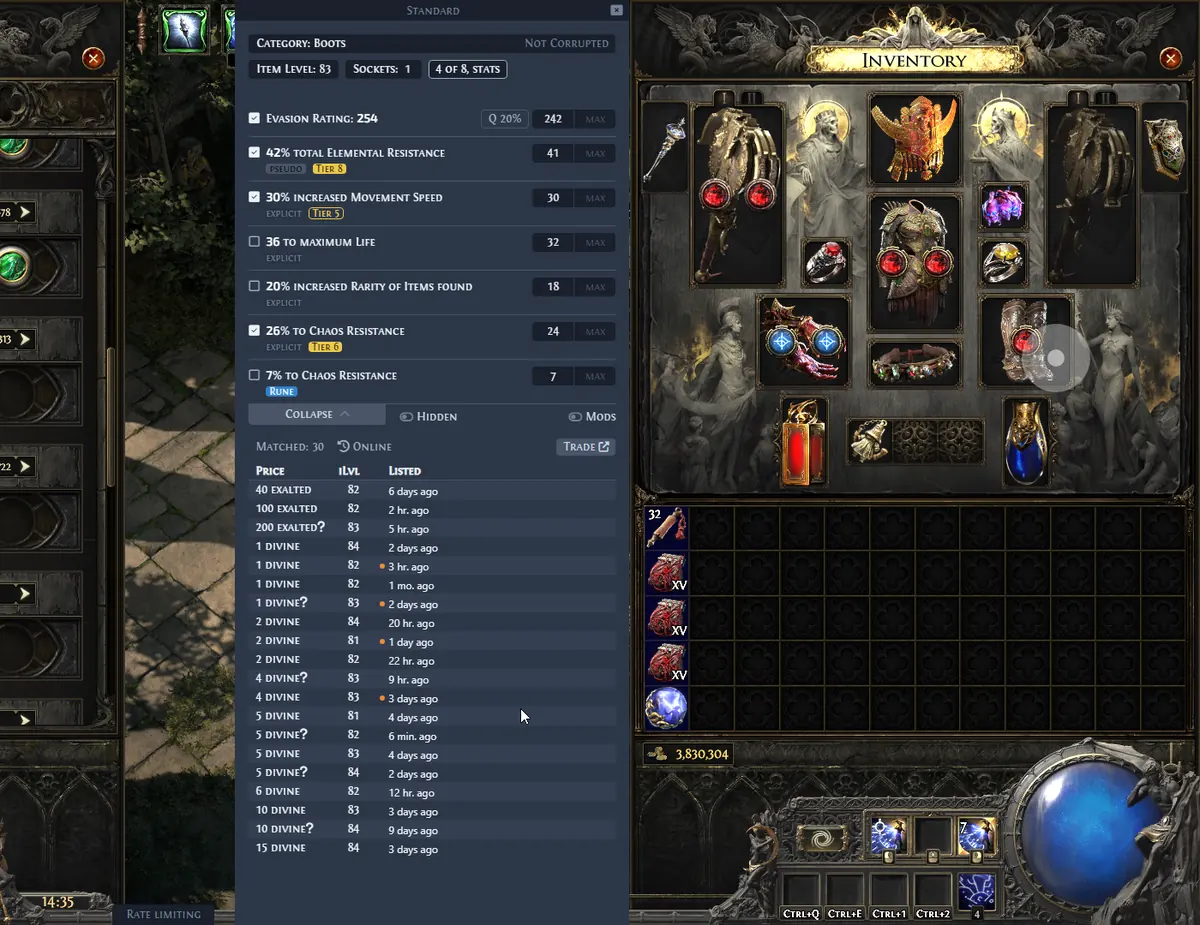
Path of Exile 2で使うAwakened PoE Trade 2は?
実用的な答えはExiled Exchange 2です。公式RepositoryはPoE 2の価格チェックOverlayと説明し、Awakened PoE TradeをUpstreamとして示しています。そのため、Hotkey、クリップボード解析、取引検索、apt-dataの考え方が似ています。
Forkは名前を変えただけのダウンロードではありません。PoE 2には異なるアイテム分類、Mod、リーグ、Endpoint、メカニクス、翻訳があります。PoE 1用アプリの表示名を変えても必要なデータは追加されません。
Awakened PoE TradeはPoE 1、Exiled Exchange 2はPoE 2に対応させます。両方を入れても構いませんが、Global Hotkeyの重複を避け、価格検索前に正しいTray processを確認します。
| 項目 | Awakened PoE Trade(旧プロジェクト) | Exiled Exchange 2 |
|---|---|---|
| 対象 | Path of Exile 1 | Path of Exile 2 |
| 関係 | Upstream | PoE 2 Fork |
| 検索 | PoE 1取引 | PoE 2取引 |
| 設定 | awakened-poe-tradeのapt-data | exiled-exchange-2のapt-data |
| windowTitle | Path of Exile | Path of Exile 2 |
| 配布元 | 独自Repository | Kvan7 Releases |
移行前の準備
まずExiled Exchange 2をインストールして1回起動し、PoE 2を開いて検出とデータ作成を待ちます。その後、両方を完全終了します。これにより正しい移行先ができ、コピー中の書き込みを避けられます。
元のAwakened PoE Tradeと新しいExiled Exchange 2の両方をバックアップします。目的はHotkeyや表示設定の引き継ぎであり、実行ファイルや2つの稼働中設定を混ぜることではありません。
- Source ZIPではなく公式Release Assetを使う。
- OverlayとPoE 2を一度起動する。
- ゲームとOverlayを完全終了する。
- 両方のapt-dataを保存する。
- カスタムHotkeyを記録する。
Awakened PoE Trade 2の設定を移行する
Windowsの移行元は通常%APPDATA%\awakened-poe-trade\apt-data、移行先は%APPDATA%\exiled-exchange-2\apt-dataです。AppDataが見えない場合はExplorerのアドレス欄へ直接入力します。
コピー後、移行先config.jsonの"windowTitle": "Path of Exile"を"windowTitle": "Path of Exile 2"へ変更します。数字2がないままだとOverlayはPoE 1を探します。
- 1
移行先を作る
Exiled Exchange 2とPoE 2を一度開いて終了します。
- 2
AppDataを開く
2つのFolderを見つけてBackupします。
- 3
apt-dataをコピー
UpstreamからForkのFolderへコピーします。
- 4
config.jsonを編集
移行先windowTitleを変更し、有効なJSONを保ちます。
- 5
再起動して確認
Shift + SpaceとCtrl + Dを通常アイテムで試します。
移行したキーと設定を確認
言語、現在のリーグ、検索フィルター、画面位置、Widget、Global Hotkeyを確認します。PoE 1では空いていたキーをPoE 2や別ソフトが使う場合があります。
両方のOverlayを残すなら、使わない方を終了するか別のキーを割り当てます。似たTray iconのため、間違ったProcessを試していることがあります。
PoE 1を探す移行を修復
編集した場所が%APPDATA%\exiled-exchange-2\apt-data\config.jsonか確認します。元のAwakened側やBackupを変えても移行先には反映されません。直線のQuote、Comma、Backslashを維持します。
タイトルが正しければ、Backup後に移行先Folderを一時的にRenameしてClean設定を作ります。それでも失敗する場合は、表示モード、権限、クリップボード、リーグ、Hotkeyをトラブルシューティングで確認します。
- 移行先ファイルを編集する。
- JSONを検証する。
- Windowed系を使う。
- 必要な場合だけ管理者権限を合わせる。
- 重複Processを終了する。
移行後のダウンロードと更新
PoE 2版はKvan7/Exiled-Exchange-2 Releasesから更新します。Awakened PoE TradeのPackageをForkへ上書きしないでください。Binary、データ、Release cycleは別です。
Windows InstallerとAppImageは自動更新、PortableとDMGは手動交換です。apt-dataを分け、リセット前にアップデートガイドを確認してください。
Awakened PoE Trade 2をPoE 2向けに使う設定チェックリスト
Awakened PoE Trade PoE 2を探している場合、Exiled Exchange 2がPoE 2向けのセットアップです。古いアプリの名前だけを変更せず、Path of Exile 2と一緒に正しいバージョンを一度起動して、専用のapt-dataフォルダーを作成してください。
設定をコピーした後は、保存されたwindowTitleがPath of Exile 2になっているか確認し、Ctrl + D、Ctrl + Alt + D、Shift + Spaceを試します。移行後もPoE 1を参照する場合は、フォルダー全体を再コピーする前に原因を確認してください。
- 変更前に両方のapt-dataフォルダーをバックアップする。
- 各アプリで異なるグローバルホットキーを使う。
- PoE 2ではExiled Exchange 2のリリースと更新手順を使う。
変更を1つずつ検証するための実践チェック
このガイドの手順は、状態が分かっている環境に対して1項目ずつ適用してください。Exiled Exchange 2のversion、OS、InstallerまたはPortableなどのPackage、PoE 2の表示モード、Renderer、言語、リーグを最初に記録します。複数の条件を同時に変えると、動作した場合も失敗した場合も、どの変更が原因だったか判断できません。
ファイルを開く前に配布元を確認します。ReleaseがKvan7/Exiled-Exchange-2に属し、ファイル名、tag、サイズ、SHA256が対象OSと公開情報に一致している必要があります。Source code ZIPはInstallerの代わりではありません。また、未署名アプリの警告はウイルス検査の結果ではありません。RepositoryとAssetを確認し、自分で実行を判断するための情報です。
リセット、移行、削除の前にはapt-dataを別の場所へ保存します。変更後はOverlayを1つだけ起動し、PoE 2を対応するWindowed系モードで開きます。最初に通常インベントリのアイテムを試し、次にGem、Unique、Currencyを試します。この順序により、アプリ全体の問題と、特定カテゴリ、画面、Filterだけの問題を分けられます。
ゲームとOverlayの権限が同じか、Ctrl + Cで完全なアイテム説明がコピーできるか、他の常駐ソフトが同じGlobal Hotkeyを使っていないかも確認します。表示された検索窓だけを閉じてもTray processが残る場合があるため、次のテスト前には完全終了を確認してください。
取引出品は常に変化し、成約履歴ではありません。テスト時刻を記録し、複数の結果を比較し、最安値1件を価値の証明にしないでください。支援を求める場合は再現手順、期待した結果、実際の結果、必要最小限のLogを示し、Cookie、Token、認証情報、非公開名、アカウント情報を必ず除きます。
- Version、Package、公式配布元を確認する。
- 破壊的な操作の前にapt-dataを保存する。
- 変更は1項目、起動するInstanceは1つにする。
- 結果、時刻、正確なMessageを秘密情報なしで記録する。
Logと復元手順を記録する
Logを読むときは、最後のエラーだけではなく最初に期待した結果が出なかった段階を探します。ゲーム画面の検出、テキストのコピー、アイテム認識、リーグ取得、取引要求を時系列で追うと、後続のエラーを原因と誤認しにくくなります。古い記録と混ぜないため、1回だけ再現して直後の行を確認してください。
元の状態へ戻せるよう、交換した実行ファイル、編集前のconfig.json、変更したHotkeyを記録します。ただし古いVersionは現在の取引APIやリーグデータに対応できない場合があります。Rollbackは比較テストに限定し、通常利用では公式の最新安定ReleaseとRelease notesを優先します。
テスト結果を比較できる形で残す
検証表には、操作前の状態、実行した1つの変更、期待した結果、実際の結果を分けて書きます。成功した検索では対象アイテムの種類と選択したFilterも記録し、失敗時は同じアイテムテキストで再現できるか確認します。これにより、相場の変動、検索条件の違い、アプリ自体の不具合を混同しにくくなります。
公式Issueを確認するときは、同じOSだけでなく同じVersion、Renderer、WaylandやX11などのSession、InstallerやPortableの違いまで比較します。環境が異なる報告の回避策をそのまま適用せず、Backupを作ってから現在の環境に関係する手順だけを試してください。
Path of Exile 2用Fork
Exiled Exchange 2をダウンロード
15秒後にKvan7公式Releaseの確認済みInstallerを開きます。
Windows Installerをダウンロード