
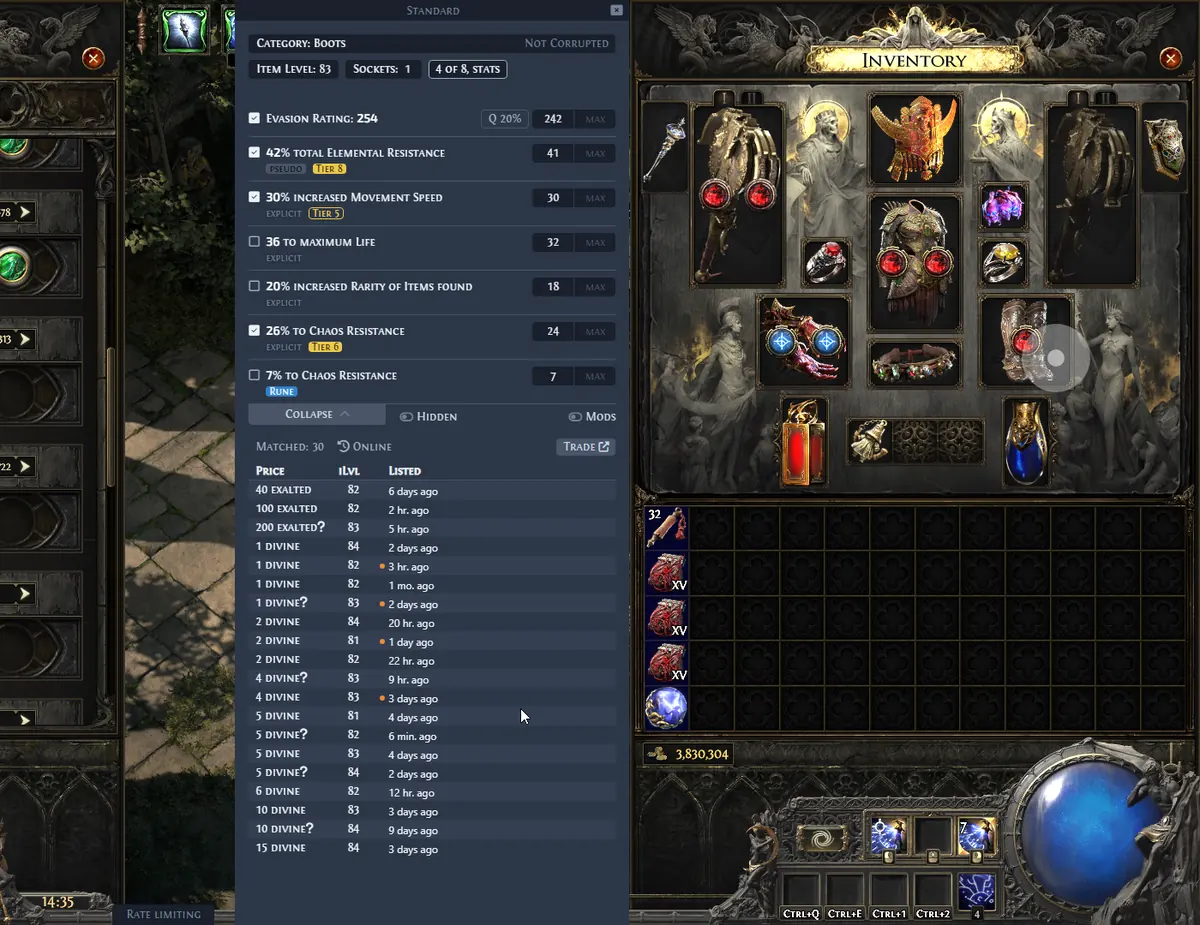
Cómo actualizar Exiled Exchange 2: comprobar versiones
Antes de reemplazar archivos, identifica la versión en ejecución y compárala con el último tag estable de GitHub Releases oficial. La página principal también muestra fecha, tamaño, nombre y SHA256 de cada plataforma.
No confundas un commit nuevo con una versión estable. La rama de desarrollo puede avanzar antes que los paquetes de escritorio. Para uso normal, la última Release que no sea draft ni prerelease es el límite fiable. Los ZIP y TAR de código fuente no son paquetes instalables.
La versión importa porque una liga o un cambio del servicio comercial puede invalidar datos y solicitudes aunque la interfaz todavía se abra. Una actualización puede ser necesaria sin añadir una función visible.
| Paquete | Actualización automática | Acción manual |
|---|---|---|
| Windows Installer | Sí | Deja terminar el actualizador y reinicia. Usa el instalador oficial si falla. |
| Windows Portable | No | Descarga el EXE portable nuevo y reemplaza el anterior con la app cerrada. |
| Linux AppImage | Sí | Permite actualizar o descarga otra AppImage oficial y conserva permisos de ejecución. |
| macOS DMG | No | Descarga el DMG universal nuevo y sustituye la aplicación anterior. |
Actualizar la instalación de Windows
El instalador de Windows está diseñado para actualizarse automáticamente. Cuando aparezca el aviso, cierra las consultas activas, permite que termine la descarga y reinicia. Si no aparece o falla, descarga manualmente el archivo Setup de la versión actual.
Una advertencia de aplicación sin firma puede volver a aparecer después de actualizar. Verifica que el archivo venga de Kvan7/Exiled-Exchange-2, coincida con el tag y tenga el SHA256 publicado antes de ejecutarlo.
- 1
Cierra el overlay
Usa el menú de la bandeja para salir por completo; un proceso oculto puede bloquear archivos.
- 2
Verifica el archivo oficial
Comprueba tag, nombre, tamaño y SHA256 en GitHub Releases.
- 3
Ejecuta el instalador
Continúa solo después de revisar la advertencia y el origen.
- 4
Reinicia y confirma
Abre overlay y PoE 2, mira la versión y prueba una consulta normal.
Reemplazar Windows Portable, Linux o macOS
La versión portable de Windows no tiene actualizador automático. Descarga el EXE cuyo nombre contiene el nuevo número, cierra el programa y sustituye el archivo anterior. No uses el ZIP de código fuente ni mezcles binarios de tags distintos.
En Linux, una AppImage nueva puede reemplazar la anterior después de cerrarla y conservar el permiso de ejecución. En macOS abre el DMG universal nuevo y reemplaza la aplicación. El DMG no se actualiza automáticamente y sigue sin firma, por lo que macOS puede solicitar confirmación.
Los paquetes de programa y la configuración del usuario son cosas distintas. Una actualización normal no requiere eliminar apt-data ni volver a copiar ajustes desde Awakened PoE Trade.
Conservar y respaldar la configuración
Cierra la aplicación antes de copiar datos. En Windows la configuración migrada suele estar bajo %APPDATA%\exiled-exchange-2\apt-data. Conserva config.json y los ajustes necesarios sin mezclar ejecutables o archivos del actualizador.
Un respaldo resulta especialmente útil antes de cambiar de paquete, probar una versión antigua o solucionar JSON dañado. Guarda una copia con fecha y anota la versión de la aplicación. No publiques tokens, cookies ni datos privados junto a los registros.
- Haz una copia de apt-data antes de borrar la carpeta de datos de Exiled Exchange 2.
- Anota los atajos personalizados que podrían entrar en conflicto con otro software.
- No copies una configuración de Awakened PoE Trade sin cambiar el título guardado a Path of Exile 2.
- Verifica el modo de pantalla y el portapapeles antes de reinstalar.
- Conserva la versión instalada y el nombre del paquete en el informe.
Cuando actualizar no resuelve el problema
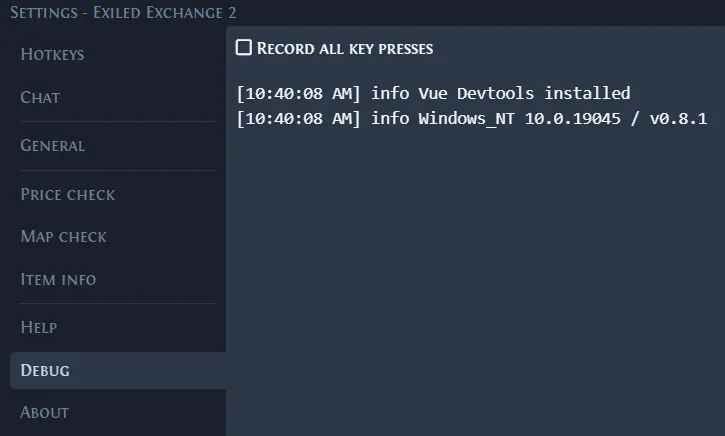
Una versión nueva no corrige una pantalla no compatible, un portapapeles bloqueado, privilegios diferentes o un conflicto global de teclas. Si la versión es correcta, reproduce el fallo una vez y revisa Debug antes de reinstalar.
Los errores de carga de ligas pueden proceder del servicio comercial o de un desafío de Cloudflare. Usa el navegador integrado cuando la documentación lo indique. No copies cookies en sitios ajenos y no confundas una incidencia remota con una instalación dañada.
Última versión de Exiled Exchange 2 y elección del paquete
En la compilación verificada más reciente, la etiqueta estable es v0.15.8 (comprobada el 2026-08-10). Usa el asset oficial cuyo nombre coincida con tu plataforma; un archivo de código fuente o un commit de desarrollo no es una actualización instalada.
El instalador y AppImage pueden usar actualizaciones automáticas, mientras que el ejecutable portátil y el DMG deben reemplazarse después de cerrar el proceso. Guarda una copia de apt-data antes de una actualización manual para no confundir un cambio de versión con la pérdida de ajustes.
- Comprueba nombre, plataforma, tamaño y SHA256 antes de abrir el archivo.
- Cierra por completo el proceso de la bandeja antes de reemplazar Portable o DMG.
- Mantén separadas la copia de configuración y las aplicaciones.
Cómo verificar cada cambio antes de seguir
Aplica esta guía sobre una instalación conocida y cambia una sola variable cada vez. Anota la versión de Exiled Exchange 2, el sistema operativo, el paquete instalado, el modo de pantalla, el renderizador, el idioma y la liga. Si varias condiciones cambian al mismo tiempo, un resultado positivo no demuestra cuál resolvió el problema y un resultado negativo tampoco identifica la causa.
Comprueba siempre la fuente antes de abrir un archivo. La Release debe pertenecer a Kvan7/Exiled-Exchange-2, y el nombre, la etiqueta, el tamaño y el SHA256 deben corresponder a los datos publicados. Un archivo Source code no reemplaza al instalador. Una advertencia por falta de firma tampoco equivale a un análisis de seguridad; es una señal para revisar la procedencia y decidir con información.
Conserva una copia de apt-data antes de restablecer, migrar o reemplazar datos. Después de cada cambio, inicia una sola instancia, abre PoE 2 en un modo compatible y prueba primero un objeto normal del inventario. Después prueba una gema, un único o una moneda. Esta secuencia separa un fallo general de uno limitado a una categoría, ubicación o filtro.
Los anuncios de comercio son datos cambiantes. Registra la hora de la prueba, revisa varios resultados y no uses el anuncio más barato como prueba de valor. Si vas a pedir ayuda, incluye pasos reproducibles y el fragmento mínimo del registro, pero elimina cookies, credenciales, nombres privados y cualquier dato de cuenta.
- Confirmar versión, paquete y fuente oficial.
- Guardar apt-data antes de una acción destructiva.
- Probar una sola modificación y una sola instancia.
- Registrar resultado, hora y mensaje exacto sin compartir secretos.
Versión estable actual
Descargar el último instalador de Exiled Exchange 2
Los datos y el SHA256 proceden de la API oficial de GitHub. La transferencia de 15 segundos abre el instalador actual de Windows.
Descargar el último instalador de Windows