
Exiled Exchange 2 no funciona: comprobaciones básicas
Empieza por los requisitos oficiales porque un límite de pantalla o portapapeles no se repara cambiando filtros. Path of Exile 2 debe usar Ventana a pantalla completa o Ventana. Pantalla completa exclusiva no funciona. GeForce NOW tampoco sirve cuando no reenvía el portapapeles al overlay local.
Cierra Exiled Exchange 2 desde la bandeja, confirma que no quede otro proceso y abre una sola instancia. Si PoE 2 se ejecuta como administrador, utiliza el mismo nivel para el overlay; de lo contrario, ejecuta ambos normalmente. Si un problema de Vulkan desaparece con DirectX, actualiza el controlador gráfico.
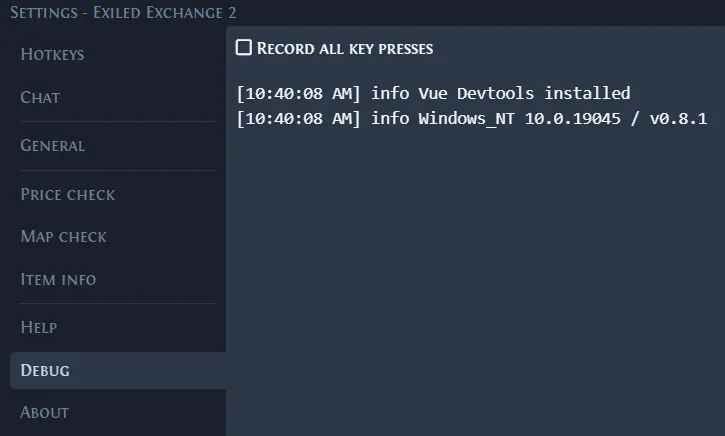
Pulsa Shift + Space y localiza Ajustes y Debug. Si el overlay ni siquiera se abre, céntrate en detección de ventana, modo de pantalla, privilegios y conflictos de teclas antes de investigar ligas u objetos.
- 1
Confirma la versión
Compara la versión instalada con la última Release de Exiled Exchange 2. Los cambios de liga o API pueden exigir una actualización.
- 2
Revisa pantalla y privilegios
Abandona Pantalla completa exclusiva y usa administrador solo cuando el juego también lo haga.
- 3
Cierra procesos duplicados
Cerrar una ventana puede dejar el proceso en la bandeja. Sal por completo antes de otra prueba.
- 4
Inspecciona Debug
Lee las entradas nuevas justo después de reproducir el fallo y conserva el mensaje exacto.
No ocurre nada al pulsar Ctrl + D
Una consulta normal depende de que el juego copie texto. Coloca el cursor sobre un objeto corriente, pulsa Ctrl + C y pega en un editor de texto. Debe aparecer una descripción con propiedades y modificadores. Si el portapapeles no recibe datos útiles, Exiled Exchange 2 no tiene nada que analizar.
Las herramientas con atajos globales pueden interceptar la copia avanzada o la tecla del overlay. Cierra utilidades de GPU, AutoHotkey, capturas, clips de Discord, gestores de teclado y otras aplicaciones de bandeja. Prueba otra vez y vuelve a abrirlas una por una.
Si el texto está completo pero la ventana no aparece, confirma que la tecla configurada no haya cambiado. Abre ajustes con Shift + Space y asigna temporalmente una combinación que ninguna otra aplicación utilice.
La aplicación se abre pero no muestra modificadores
Confirma que PoE 2 copie la descripción avanzada completa. Algunas ubicaciones no exponen el objeto seleccionado mediante Ctrl + C. Prueba un objeto normal del inventario para distinguir una interfaz no compatible de un fallo general de análisis.
Una versión antigua o un objeto nuevo de liga también puede contener datos desconocidos. Actualiza, reproduce el fallo con un objeto y conserva el texto y los registros para un informe. Retira identificadores o secretos antes de publicar diagnósticos.
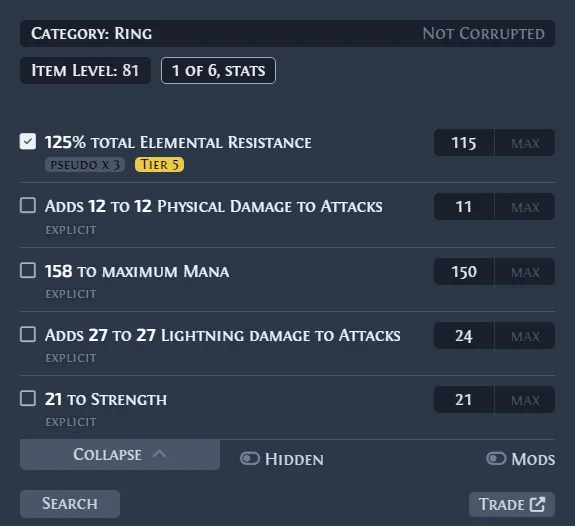
La consulta puede parecer vacía si los filtros son demasiado estrictos o si el parser agrupa varios modificadores en un pseudo. Revisa el formulario antes de asumir que el objeto no tiene estadísticas buscables.
Corregir Failed to load leagues y errores comerciales
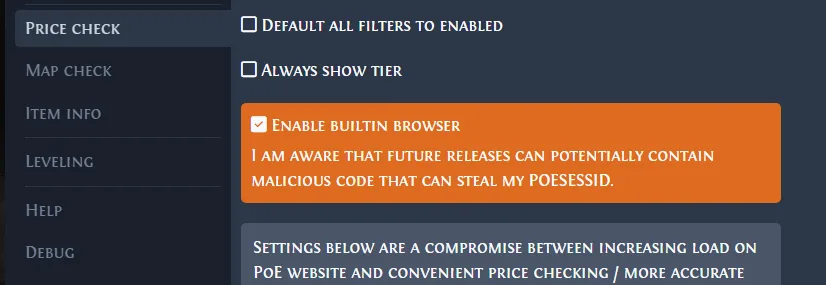
La carga de ligas puede fallar cuando el servicio comercial o Cloudflare desafía la solicitud. La guía oficial recomienda usar el navegador integrado para completar la comprobación y volver a intentar. Nunca copies cookies del comercio en un sitio ajeno.
Si el navegador integrado queda vacío, reinicia el equipo y revisa la red. VPN, DNS, software de seguridad e incidencias temporales pueden afectar la solicitud. Abre la web comercial oficial en un navegador normal y consulta las incidencias del proyecto antes de cambiar archivos.
No publiques cookies, tokens ni credenciales privadas. Un informe útil incluye versión, sistema, renderer, hora aproximada, registros no sensibles y si la web comercial estaba accesible.
Corregir errores de configuración y migración
Un config.json dañado o migrado de forma incorrecta puede impedir el inicio, vincular la ventana equivocada o producir JSON inválido. Si copiaste desde Awakened PoE Trade, verifica que %APPDATA%\exiled-exchange-2\apt-data use Path of Exile 2 como título guardado. Editar el archivo original de PoE 1 no cambia el destino.
Respalda toda la carpeta de datos antes de restablecer. Cierra el overlay, cambia el nombre de la carpeta y deja que la aplicación cree valores limpios. Si funciona, restaura solo ajustes conocidos. Si falla igual, la causa probablemente no sea el JSON migrado.
| Síntoma | Límite probable | Siguiente comprobación |
|---|---|---|
| El overlay busca PoE 1 | windowTitle migrado | Cambia el valor del config de destino a Path of Exile 2 |
| Token inesperado / JSON no válido | Archivo de configuración dañado | Restaura una copia o genera valores limpios |
| El segundo inicio no hace nada | Proceso de bandeja existente | Cierra por completo la primera instancia |
| Desaparecieron los ajustes | Otra carpeta de datos o cuenta de Windows | Confirma la ruta AppData activa antes de restaurar |
| Fallan ambas configuraciones | Pantalla, portapapeles, red o atajos | Vuelve a los registros y comprobaciones básicas |
Límites específicos de Linux, Wayland y macOS
En Linux el comportamiento depende de la sesión y del compositor. Los iconos pueden ocultarse, Wayland restringir teclas globales y overlays, y algunas configuraciones de Hyprland necesitar soluciones del proyecto. Usa la AppImage actual, revisa incidencias oficiales y anota si ocurre también en X11.
En macOS el DMG universal no está firmado y no se actualiza automáticamente. Una advertencia de inicio es distinta de un fallo dentro del juego. Usa Abrir igualmente solo después de verificar GitHub y diagnostica por separado acceso a ventana y teclas.
En todas las plataformas, el juego en la nube es un límite diferente. Si el servicio remoto no entrega el texto al equipo donde se ejecuta Exiled Exchange 2, ninguna configuración local puede reconstruirlo.
- Usa el asset de la plataforma de la Release oficial actual.
- Anota el entorno de escritorio, sesión Wayland o X11 y compositor en Linux.
- Separa las advertencias de inicio del sistema de los fallos del overlay dentro del juego.
- Comprueba la compatibilidad de los atajos globales antes de depurar filtros de objetos.
- Busca el entorno y la versión exactos en el tracker oficial.
Preparar un informe de soporte útil
Cuando fallen las comprobaciones locales, busca el mensaje exacto en el tracker oficial de GitHub. Si no existe, aporta un camino reproducible con versión, sistema, renderer, pantalla, ubicación del objeto, tecla, resultado y el fragmento mínimo del registro.
Evita informes como «no funciona» y no subas carpetas completas antes de buscar secretos. Un informe que muestra dónde se detiene la cadena portapapeles-consulta es más útil que varias reinstalaciones.
Exiled Exchange 2 Failed to Load Leagues: revisa la solicitud
Si aparece el mensaje failed to load leagues, reproduce el fallo una vez, anota la versión instalada y lee los registros de Debug antes de borrar la configuración. Una respuesta temporal del servicio de comercio y un fallo local de inicio pueden verse iguales en el overlay.
Si las ligas cargan pero falla una solicitud del sitio de comercio, conserva el texto del objeto y los límites de búsqueda y prueba el servicio oficial por separado. Si no cargan ni el overlay ni las ligas, revisa primero el modo de pantalla, los permisos, los procesos duplicados y la red.
- Anota el texto exacto del fallo y la versión de la aplicación.
- No publiques tokens, cookies ni identificadores privados.
- Usa la guía de actualización si la versión instalada está detrás del release verificado.
Cómo verificar cada cambio antes de seguir
Aplica esta guía sobre una instalación conocida y cambia una sola variable cada vez. Anota la versión de Exiled Exchange 2, el sistema operativo, el paquete instalado, el modo de pantalla, el renderizador, el idioma y la liga. Si varias condiciones cambian al mismo tiempo, un resultado positivo no demuestra cuál resolvió el problema y un resultado negativo tampoco identifica la causa.
Comprueba siempre la fuente antes de abrir un archivo. La Release debe pertenecer a Kvan7/Exiled-Exchange-2, y el nombre, la etiqueta, el tamaño y el SHA256 deben corresponder a los datos publicados. Un archivo Source code no reemplaza al instalador. Una advertencia por falta de firma tampoco equivale a un análisis de seguridad; es una señal para revisar la procedencia y decidir con información.
Conserva una copia de apt-data antes de restablecer, migrar o reemplazar datos. Después de cada cambio, inicia una sola instancia, abre PoE 2 en un modo compatible y prueba primero un objeto normal del inventario. Después prueba una gema, un único o una moneda. Esta secuencia separa un fallo general de uno limitado a una categoría, ubicación o filtro.
Los anuncios de comercio son datos cambiantes. Registra la hora de la prueba, revisa varios resultados y no uses el anuncio más barato como prueba de valor. Si vas a pedir ayuda, incluye pasos reproducibles y el fragmento mínimo del registro, pero elimina cookies, credenciales, nombres privados y cualquier dato de cuenta.
- Confirmar versión, paquete y fuente oficial.
- Guardar apt-data antes de una acción destructiva.
- Probar una sola modificación y una sola instancia.
- Registrar resultado, hora y mensaje exacto sin compartir secretos.