
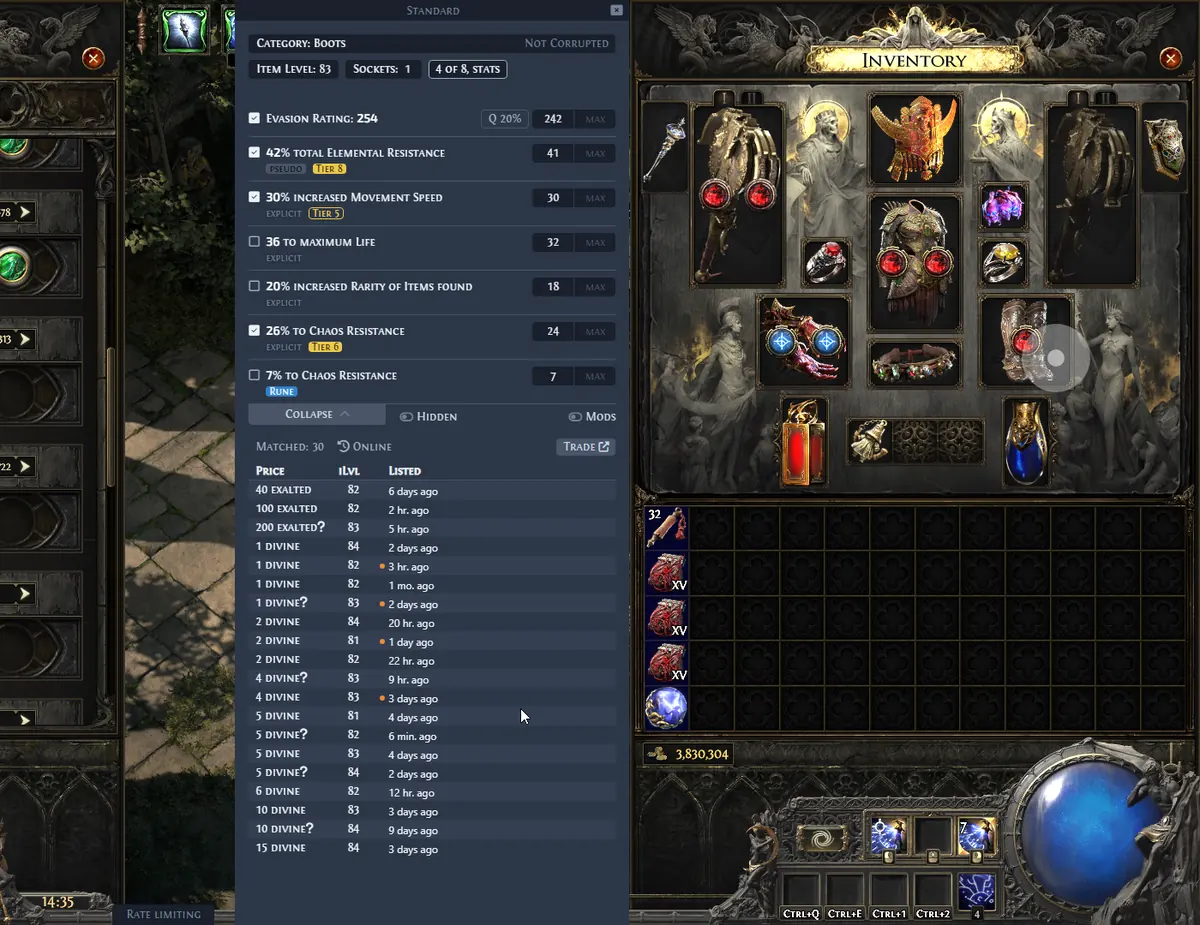
¿Exiled Exchange 2 es compatible con Windows 11?
Windows 11 es el objetivo natural de la versión de escritorio actual para Windows. Lo importante no es una edición especial de Windows 11, sino que funcione la cadena entre Path of Exile 2, el portapapeles, el atajo global, el proceso de superposición y el servicio de comercio.
Para empezar de forma segura, usa la página oficial de GitHub Releases o el panel de descarga de este sitio. La documentación del proyecto describe el flujo de escritorio y este sitio independiente enlaza los archivos publicados por el desarrollador sin alojarlos de nuevo.
Comprueba estas condiciones antes de cambiar la seguridad de Windows o ejecutar la aplicación como administrador. La mayoría de usuarios de Windows 11 solo necesita una instalación normal y el mismo nivel de permisos para el juego y la superposición.
| Comprobación | Valor recomendado | Por qué importa |
|---|---|---|
| Sistema operativo | Windows 11 actualizado | Mantiene predecibles el escritorio, el portapapeles y los gráficos |
| Modo del juego | Ventana o Ventana sin bordes | Permite detectar la ventana activa del juego |
| Fuente de la aplicación | GitHub Release oficial de Kvan7 | Evita instaladores modificados y espejos engañosos |
| Nivel de permisos | Juego y superposición al mismo nivel | Evita bloqueos del portapapeles o del atajo |
Instalar Exiled Exchange 2 en Windows 11
Elige el instalador de Windows si quieres una entrada normal en el menú Inicio y actualizaciones automáticas. Elige la versión Portable si prefieres una carpeta independiente; no mezcles ambas carpetas durante el diagnóstico.
Cuando termine la instalación, abre Path of Exile 2 y espera a ver un personaje o el escondite. Después abre Exiled Exchange 2 y mantén ambos programas en la misma sesión de usuario normal.
- 1
Descarga el archivo actual de Windows
Usa el enlace oficial de releases o el botón del instalador de Windows. Antes de abrirlo, confirma que el nombre del archivo y el contexto del editor coinciden con la información de la release.
- 2
Completa la instalación normal
Acepta una carpeta de instalación que pueda escribir tu usuario y deja que Windows cree el acceso directo. No necesitas ejecutar el instalador desde una consola elevada.
- 3
Inicia primero el juego
Abre Path of Exile 2, entra en el juego y selecciona Ventana o Ventana sin bordes si la superposición no identifica la ventana.
- 4
Prueba una comprobación
Coloca el cursor sobre un objeto, pulsa Ctrl + C si hace falta para copiar su texto y después pulsa Ctrl + D. Revisa los filtros y los listados; el primer número no es una valoración garantizada.
Configurar la ventana de PoE 2, el portapapeles y los atajos
Una instalación de Windows 11 puede parecer correcta y aun así la superposición no recibir datos. Aísla cada enlace: comprueba si Path of Exile 2 copia el texto completo del objeto, si otra aplicación puede pegarlo y si Exiled Exchange 2 reacciona a Ctrl + D.
Mantén Path of Exile 2 en Ventana o Ventana sin bordes durante la prueba. La pantalla completa exclusiva, otro escritorio, una sesión remota o un juego iniciado con permisos distintos pueden hacer que una superposición parezca averiada.
Abre los ajustes de la superposición y confirma que el atajo de comprobación no está ocupado por otra superposición, herramienta de teclado, grabador o función de accesibilidad de Windows. Cambia temporalmente la tecla y vuelve a probar antes de editar archivos de configuración.
Gestionar SmartScreen y los permisos de Windows 11
Windows 11 puede mostrar una advertencia de SmartScreen para una aplicación de escritorio de código abierto que no tenga un certificado comercial ampliamente reconocido. Trátala como una comprobación de origen: confirma que el archivo procede de la release oficial de Kvan7, revisa su nombre y detente si proviene de un espejo desconocido.
No conviertas el modo administrador en la solución predeterminada. Inicia primero el juego y la superposición con normalidad. Si un programa se abrió como administrador y el otro no, cierra ambos y vuelve a iniciarlos con el mismo nivel. Prueba el modo administrador solo cuando puedas reproducir un desajuste concreto de permisos.
Windows Security, el antivirus, otras superposiciones y las reglas de carpetas controladas también pueden poner en cuarentena o suspender un ejecutable nuevo. Anota la alerta exacta y el origen del archivo antes de crear una excepción; no desactives la protección para saltarte una descarga no verificada.
- Verifica la URL de la release antes de permitir una excepción de SmartScreen.
- Iguala el estado de administrador del juego y la superposición; no eleves solo uno.
- Revisa el historial de Windows Security y la cuarentena del antivirus.
- Evita ejecutar al mismo tiempo copias Portable e instaladas durante la prueba.
Solucionar fallos de inicio, superposición o precios en Windows 11
Si la aplicación abre pero Ctrl + D no hace nada, sigue la cadena: enfoca la ventana del juego, copia un objeto completo, pégalo en un editor de texto, prueba el atajo y comprueba si la superposición puede acceder a las ligas y al servicio de comercio. Así separarás un fallo del portapapeles de uno de red o análisis.
Si la ventana aparece vacía o el resultado está incompleto, actualiza a la release actual, elimina procesos duplicados y revisa el filtro o la liga seleccionada. No borres las carpetas de configuración antes de hacer una copia de seguridad.
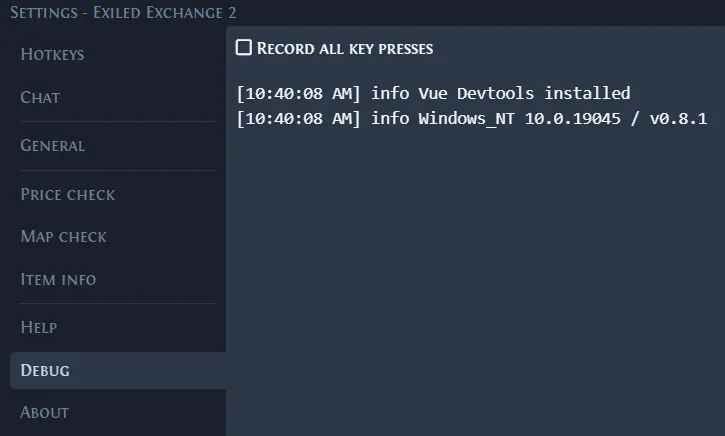
Para un fallo reproducible, reúne la versión, el modo de pantalla de Windows, el nivel de permisos, el texto exacto del mensaje y el registro relevante. La guía de problemas cubre el diagnóstico general y Cómo usarlo explica el flujo esperado del portapapeles y los atajos.
- Sin ventana: confirma que el proceso no está minimizado en la bandeja y reinicia una sola vez.
- Sin atajo: prueba otra combinación y cierra grabadores u otras superposiciones.
- Sin texto del objeto: pégalo en el Bloc de notas para probar primero el portapapeles.
- Sin ligas o listados: comprueba red, actualización y el fallo exacto del servicio.
- Ajustes migrados: guarda una copia y valida el título de la ventana de Path of Exile 2.
Actualizar o desinstalar sin perder la configuración de Windows
Usa la guía de actualización cuando el build sea antiguo o una nota de release afecte a tu flujo. Cierra el juego y la superposición antes de reemplazar un ejecutable Portable o dejar que el instalador actualice los archivos.
Antes de desinstalar, guarda la carpeta de configuración si podrías volver a usar la aplicación. Desinstalar no explica por qué falló una comprobación de precios, así que conserva primero el registro y el estado de ajustes cuando estés diagnosticando.
El botón de descarga de esta página se genera con los datos de release comprobados durante el build estático. Así el CTA de Windows sigue el archivo oficial verificado en lugar de un enlace antiguo escrito a mano.
| Tarea | Secuencia segura | Recuerda |
|---|---|---|
| Actualizar | Cerrar → verificar origen → reemplazar o instalar → abrir | Vuelve a probar portapapeles y atajo |
| Reemplazar Portable | Guardar configuración → reemplazar ejecutable → conservar datos | No ejecutes las dos carpetas a la vez |
| Desinstalar | Guardar registros/config → desinstalar → limpiar restos solo si hace falta | Conserva las pruebas si buscas la causa |
Build oficial para Windows
Descargar Exiled Exchange 2 para Windows 11
Instalador de Windows verificado y actualizado desde la GitHub Release oficial
Descargar instalador de Windows