
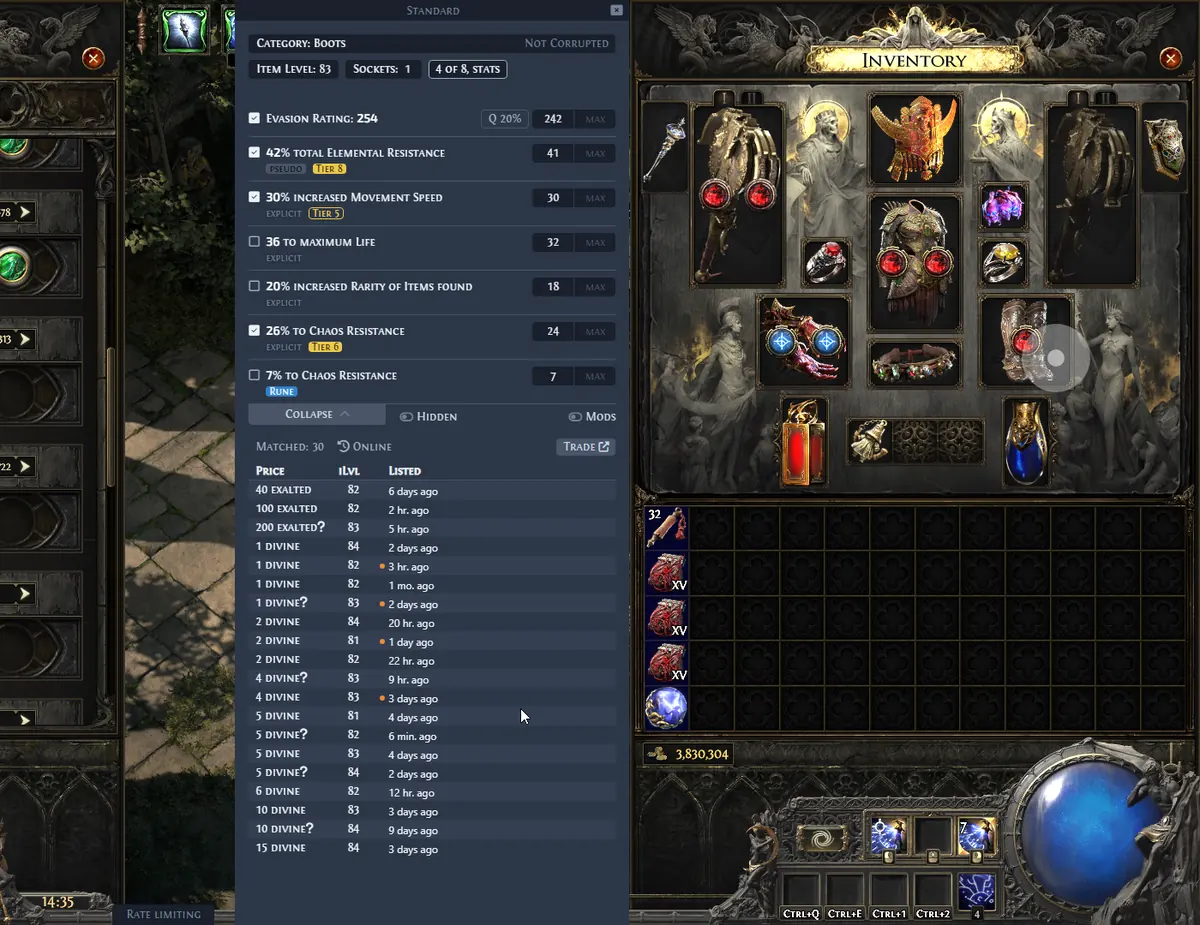
O Exiled Exchange 2 é compatível com o Windows 11?
O Windows 11 é o destino natural da versão desktop atual para Windows. Não é preciso procurar uma edição especial para Windows 11; o essencial é que funcionem a cadeia entre Path of Exile 2, área de transferência, atalho global, overlay e serviço de troca.
Para começar com segurança, use a página oficial do GitHub Releases ou o painel para baixar deste site. A documentação do projeto explica o comportamento do aplicativo; este site independente aponta para os arquivos publicados pelo desenvolvedor sem hospedá-los.
Confira estas condições antes de mudar a segurança do Windows ou executar o aplicativo como administrador. Na maioria dos casos, uma instalação normal e o mesmo nível de permissão para jogo e overlay são suficientes.
| Verificação | Valor recomendado | Por que importa |
|---|---|---|
| Sistema operacional | Windows 11 atualizado | Mantém desktop, área de transferência e gráficos previsíveis |
| Modo do jogo | Janela ou Janela sem bordas | Facilita detectar a janela ativa do jogo |
| Fonte do aplicativo | GitHub Release oficial da Kvan7 | Evita instaladores modificados e espelhos desconhecidos |
| Permissões | Jogo e overlay no mesmo nível | Evita bloqueios da área de transferência ou do atalho |
Instalar o Exiled Exchange 2 no Windows 11
Escolha o instalador do Windows se quiser uma instalação tradicional e atualizações automáticas. Escolha a versão Portable se preferir uma pasta independente, mas não misture as duas pastas durante o diagnóstico.
Depois da instalação, abra o Path of Exile 2 e espere até ver um personagem ou o esconderijo. Em seguida, abra o Exiled Exchange 2 e mantenha os dois programas na mesma sessão de usuário normal.
- 1
Baixar o arquivo atual para Windows
Use o link oficial da release ou o botão do instalador do Windows abaixo. Antes de abrir, confirme o nome do arquivo e o contexto de publicação.
- 2
Concluir a instalação normal
Escolha uma pasta gravável pelo seu usuário e deixe o Windows criar o atalho. Não é necessário executar o instalador em um PowerShell elevado.
- 3
Iniciar o jogo primeiro
Abra o Path of Exile 2 e use Janela ou Janela sem bordas se o overlay não identificar a janela do jogo.
- 4
Testar uma verificação de preço
Passe o cursor sobre um item, use Ctrl + C para copiar o texto se necessário e pressione Ctrl + D. Revise filtros e grupos de ofertas em vez de tratar o primeiro número como valor garantido.
Configurar a janela do PoE 2, a área de transferência e os atalhos
Uma instalação do Windows 11 pode parecer correta e ainda assim o overlay não receber dados. Isole cada etapa: o Path of Exile 2 copia o texto completo do item, ele pode ser colado em um editor e o Exiled Exchange 2 reage ao Ctrl + D?
Durante o teste, mantenha o Path of Exile 2 em Janela ou Janela sem bordas. Tela cheia exclusiva, outro desktop, sessão remota ou permissões diferentes podem fazer um overlay funcionando parecer quebrado.
Abra as configurações do overlay e confirme que o atalho de verificação não está sendo usado por outro overlay, utilitário de teclado, gravador ou recurso de acessibilidade do Windows. Teste outra combinação temporariamente antes de editar arquivos de configuração.
Lidar com SmartScreen e permissões do Windows 11
O Windows 11 pode mostrar um aviso do SmartScreen para um aplicativo desktop de código aberto sem um certificado comercial amplamente reconhecido. Trate o aviso como uma verificação da fonte: confirme que o arquivo veio da release oficial da Kvan7, confira o nome e pare se a origem for um espelho desconhecido.
Não transforme o modo administrador na correção padrão. Primeiro, abra o jogo e o overlay normalmente. Se um programa foi aberto como administrador e o outro não, feche os dois e inicie-os no mesmo nível. Teste o modo administrador apenas para reproduzir uma diferença específica de permissão.
O Windows Security, o antivírus, outros overlays ou regras de pastas protegidas também podem colocar um executável novo em quarentena. Registre o alerta e a origem antes de criar uma exceção; não desative a proteção para contornar um arquivo sem verificação.
- Confirme a URL da release antes de permitir uma exceção no SmartScreen.
- Iguale o nível de administrador do jogo e do overlay; não eleve apenas um.
- Confira o histórico do Windows Security e a quarentena do antivírus.
- Evite executar cópias Portable e instaladas ao mesmo tempo durante o teste.
Corrigir falhas de inicialização, overlay ou preço no Windows 11
Se o aplicativo abre mas Ctrl + D não faz nada, siga a cadeia: dê foco ao jogo, copie um item completo, cole em um editor, teste o atalho e verifique o acesso às ligas e ao serviço de troca. Isso separa um problema da área de transferência de um problema de rede ou análise.
Se a janela estiver vazia ou o resultado incompleto, atualize para a release atual, encerre processos duplicados e confira o filtro ou a liga. Não apague as pastas de configuração antes de fazer um backup.
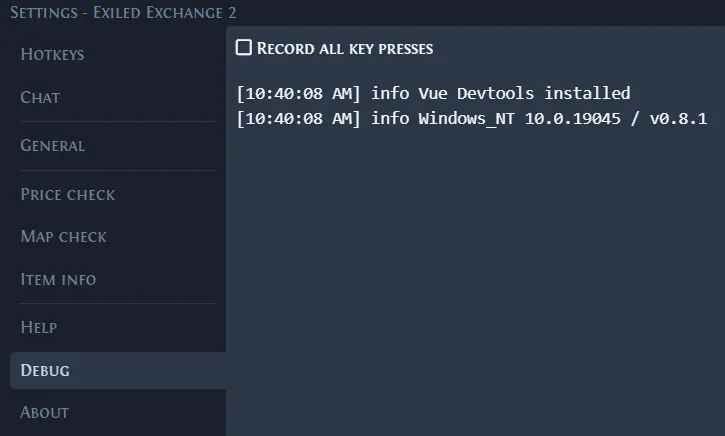
Para uma falha reproduzível, registre versão, modo de exibição do Windows, nível de permissão, mensagem exata e log de depuração. O guia de problemas cobre o diagnóstico geral; o guia Como usar descreve o fluxo esperado.
- Sem janela: confira se o processo está na bandeja e faça apenas uma reinicialização limpa.
- Sem atalho: teste outra combinação e feche gravadores ou outros overlays.
- Sem texto: cole o item no Bloco de Notas para testar primeiro a área de transferência.
- Sem ligas ou ofertas: confira rede, atualização e a mensagem exata do serviço.
- Configuração migrada: faça backup e valide o título da janela do Path of Exile 2.
Atualizar ou desinstalar sem perder as configurações do Windows
Use o guia de atualização quando o build estiver antigo ou uma mudança da release afetar seu fluxo. Feche o jogo e o overlay antes de trocar um executável Portable ou permitir que o instalador atualize os arquivos.
Antes de desinstalar, faça backup da pasta de configuração se pretende voltar ao aplicativo. Se o objetivo for descobrir uma falha, salve o log e o estado das configurações antes de remover dados.
O botão para baixar abaixo usa os dados de release verificados durante o build estático. Assim, o CTA do Windows continua alinhado ao arquivo oficial confirmado, em vez de depender de um link antigo escrito manualmente.
| Tarefa | Sequência segura | Atenção |
|---|---|---|
| Atualizar | Fechar → verificar fonte → substituir ou instalar → abrir | Testar de novo área de transferência e atalho |
| Trocar Portable | Fazer backup → trocar executável → manter dados | Não executar as duas pastas juntas |
| Desinstalar | Salvar logs/config → desinstalar → limpar restos apenas se necessário | Manter evidências para o diagnóstico |
Build oficial para Windows
Baixar Exiled Exchange 2 para Windows 11
Instalador atual do Windows verificado a partir da GitHub Release oficial
Baixar instalador do Windows