
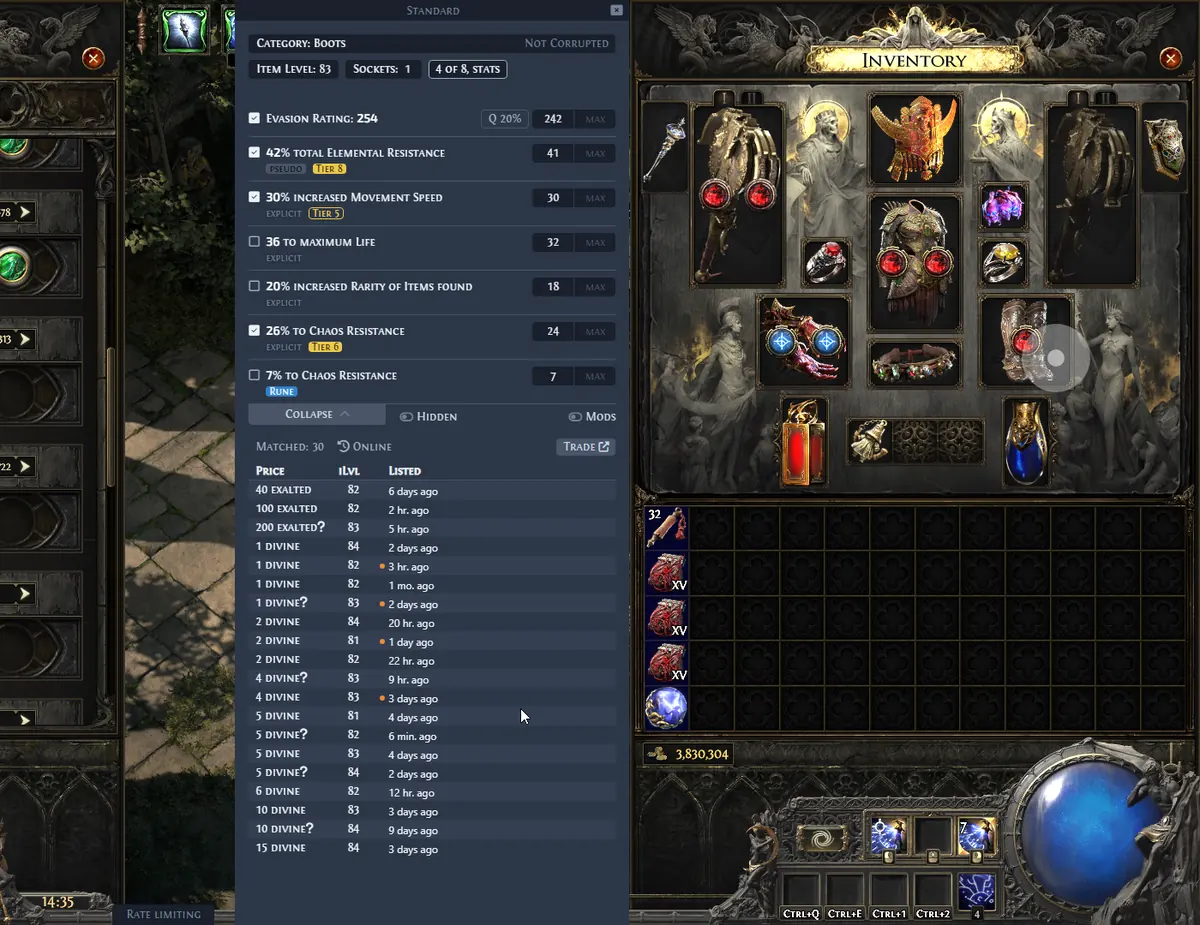
Ist Exiled Exchange 2 mit Windows 11 kompatibel?
Windows 11 ist das naheliegende Ziel für die aktuelle Windows-Desktopversion. Eine eigene Windows-11-Ausgabe ist nicht erforderlich; wichtig ist die Verbindung zwischen Path of Exile 2, Zwischenablage, globalem Hotkey, Overlay-Prozess und Handelsdienst.
Nutze zum sicheren Start die offizielle GitHub-Releases-Seite oder das Panel zum Herunterladen dieser Website. Die Projektdokumentation ist die Referenz für das Programmverhalten; diese unabhängige Seite hostet die Entwicklerdateien nicht selbst.
Prüfe die folgenden Punkte, bevor du Windows-Sicherheitseinstellungen änderst oder die App als Administrator startest. Meist reichen eine normale Installation und die gleiche Berechtigungsstufe für Spiel und Overlay.
| Prüfung | Empfohlener Wert | Warum wichtig |
|---|---|---|
| Betriebssystem | Aktuelles Windows 11 | Stabilisiert Desktop, Zwischenablage und Darstellung |
| Spielmodus | Fenster oder randloses Fenster | Erleichtert die Erkennung des aktiven Spielfensters |
| App-Quelle | Offizielle Kvan7-GitHub-Release | Vermeidet veränderte Installer und unbekannte Spiegel |
| Berechtigungen | Spiel und Overlay auf gleicher Stufe | Verhindert Blockaden bei Zwischenablage und Hotkey |
Exiled Exchange 2 unter Windows 11 installieren
Wähle den Windows-Installer für eine normale Startmenü-Integration und automatische Updates. Die Portable-Version eignet sich für einen eigenständigen Ordner; vermische beide Ordner jedoch nicht während der Fehlersuche.
Starte nach der Installation Path of Exile 2 und warte, bis ein Charakter oder das Versteck sichtbar ist. Öffne danach Exiled Exchange 2 und lasse beide Programme in derselben normalen Benutzersitzung laufen.
- 1
Aktuelle Windows-Datei herunterladen
Verwende den offiziellen Release-Link oder den Windows-Installer-Button unten. Prüfe Dateiname und Veröffentlichungsquelle, bevor du die Datei öffnest.
- 2
Normal installieren
Wähle einen für deinen Benutzer beschreibbaren Installationsort und lasse Windows die Verknüpfung anlegen. Eine erhöhte PowerShell ist nicht erforderlich.
- 3
Spiel zuerst starten
Öffne Path of Exile 2 und wechsle zu Fenster oder randlosem Fenster, wenn das Overlay das Spiel nicht erkennt.
- 4
Eine Preisprüfung testen
Bewege den Mauszeiger über ein Item, kopiere den Text bei Bedarf mit Ctrl + C und drücke Ctrl + D. Prüfe Filter und Angebotsgruppen, statt die erste Zahl als sicheren Wert zu behandeln.
PoE-2-Fenster, Zwischenablage und Hotkeys einrichten
Eine korrekte Windows-11-Installation bedeutet nicht automatisch, dass das Overlay Itemdaten erhält. Prüfe die Kette einzeln: Kopiert Path of Exile 2 den vollständigen Itemtext, lässt er sich in einen Texteditor einfügen und reagiert Exiled Exchange 2 auf Ctrl + D?
Nutze während des Tests Fenster oder randloses Fenster. Exklusives Vollbild, ein anderer Desktop, eine Remote-Sitzung oder unterschiedliche Berechtigungen können ein funktionierendes Overlay wie einen Fehler aussehen lassen.
Öffne die Overlay-Einstellungen und prüfe, ob der Preisprüfungs-Hotkey von einem anderen Overlay, Tastaturtool, Aufnahmeprogramm oder einer Windows-Funktion belegt ist. Teste vor Änderungen an Konfigurationsdateien vorübergehend eine andere Tastenkombination.
Windows-11-SmartScreen und Berechtigungen richtig behandeln
Windows 11 kann für eine Open-Source-Desktopanwendung ohne weithin bekanntes kommerzielles Zertifikat eine SmartScreen-Warnung anzeigen. Behandle sie als Quellenprüfung: Bestätige die offizielle Kvan7-Release, vergleiche den Dateinamen und stoppe bei einem unbekannten Spiegel.
Der Administratormodus sollte nicht die Standardlösung sein. Starte Spiel und Overlay zunächst normal. Wenn nur ein Prozess erhöht läuft, schließe beide und starte sie auf derselben Stufe neu. Teste den Administratormodus nur, wenn sich ein konkreter Berechtigungsunterschied reproduzieren lässt.
Windows Security, Antivirus, andere Overlays oder der kontrollierte Ordnerzugriff können eine neue EXE ebenfalls unterbrechen. Notiere Warntext und Quelle, bevor du eine Ausnahme anlegst; deaktiviere den Schutz nicht für eine ungeprüfte Datei.
- Prüfe die Release-URL, bevor du eine SmartScreen-Ausnahme erlaubst.
- Gleiche den Administratorstatus von Spiel und Overlay an; erhöhe nicht nur eines.
- Kontrolliere Windows-Security-Verlauf und Antivirus-Quarantäne.
- Starte während des Tests nicht gleichzeitig Portable- und installierte Kopien.
Start-, Overlay- und Preisprüfungsfehler unter Windows 11 beheben
Wenn die App öffnet, aber Ctrl + D nichts tut, gehe die Kette durch: Spielfenster fokussieren, vollständiges Item kopieren, in einen Texteditor einfügen, Hotkey testen und danach League- und Handelsdienstzugriff prüfen. So lassen sich Zwischenablage-, Netzwerk- und Parserprobleme trennen.
Bei einem leeren Fenster oder unvollständigen Ergebnis aktualisierst du zunächst die Release, beendest doppelte Prozesse und prüfst Filter und League. Lösche Konfigurationsordner erst nach einer Sicherung, damit die ursprüngliche Ursache erhalten bleibt.
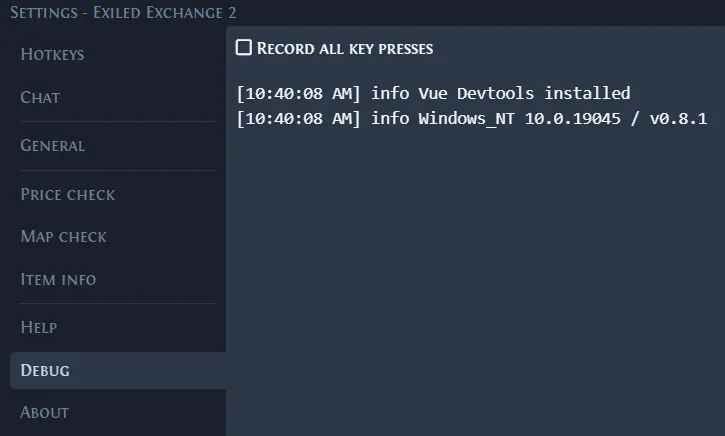
Für einen reproduzierbaren Fehler notiere Version, Windows-Anzeigemodus, Berechtigungsstufe, exakten Fehlertext und den relevanten Debug-Log. Die Anleitung zur Fehlerbehebung erklärt die Diagnosekette; die Anleitung zur Nutzung beschreibt den normalen Ablauf.
- Kein Fenster: Prüfe das Infobereich-Symbol und starte genau einmal sauber neu.
- Kein Hotkey: Teste eine andere Kombination und schließe andere Overlays oder Recorder.
- Kein Itemtext: Füge den Text in den Editor ein, um zuerst die Zwischenablage zu prüfen.
- Keine Leagues oder Angebote: Prüfe Netzwerk, Updatezustand und die genaue Servicemeldung.
- Migrierte Einstellungen: Sichere die Konfiguration und prüfe den Path-of-Exile-2-Fenstertitel.
Aktualisieren oder deinstallieren, ohne Windows-Einstellungen zu verlieren
Nutze die Anleitung zum Aktualisieren, wenn dein Build veraltet ist oder eine Releaseänderung den Ablauf betrifft. Beende Spiel und Overlay, bevor du eine Portable-EXE ersetzt oder der Installer Dateien aktualisiert.
Sichere vor der Deinstallation den Konfigurationsordner, wenn du die App später wieder verwenden möchtest. Wenn du einen Fehler untersuchst, speichere Log und Einstellungsstand, bevor du Daten entfernst.
Die Schaltfläche zum Herunterladen verwendet die während des statischen Builds geprüften Release-Daten. Der Windows-CTA bleibt dadurch auf das verifizierte offizielle Asset ausgerichtet und nicht auf einen veralteten fest codierten Link.
| Aufgabe | Sichere Reihenfolge | Wichtig |
|---|---|---|
| Update | Beenden → Quelle prüfen → ersetzen/installieren → starten | Zwischenablage und Hotkey erneut testen |
| Portable ersetzen | Konfiguration sichern → EXE ersetzen → Daten behalten | Alten und neuen Ordner nicht gleichzeitig nutzen |
| Deinstallieren | Logs/Config sichern → deinstallieren → Reste nur bei Bedarf löschen | Beweise für die Diagnose behalten |
Offizieller Windows-Build
Exiled Exchange 2 für Windows 11 herunterladen
Aktueller geprüfter Windows-Installer aus der offiziellen GitHub-Release
Windows-Installer herunterladen