
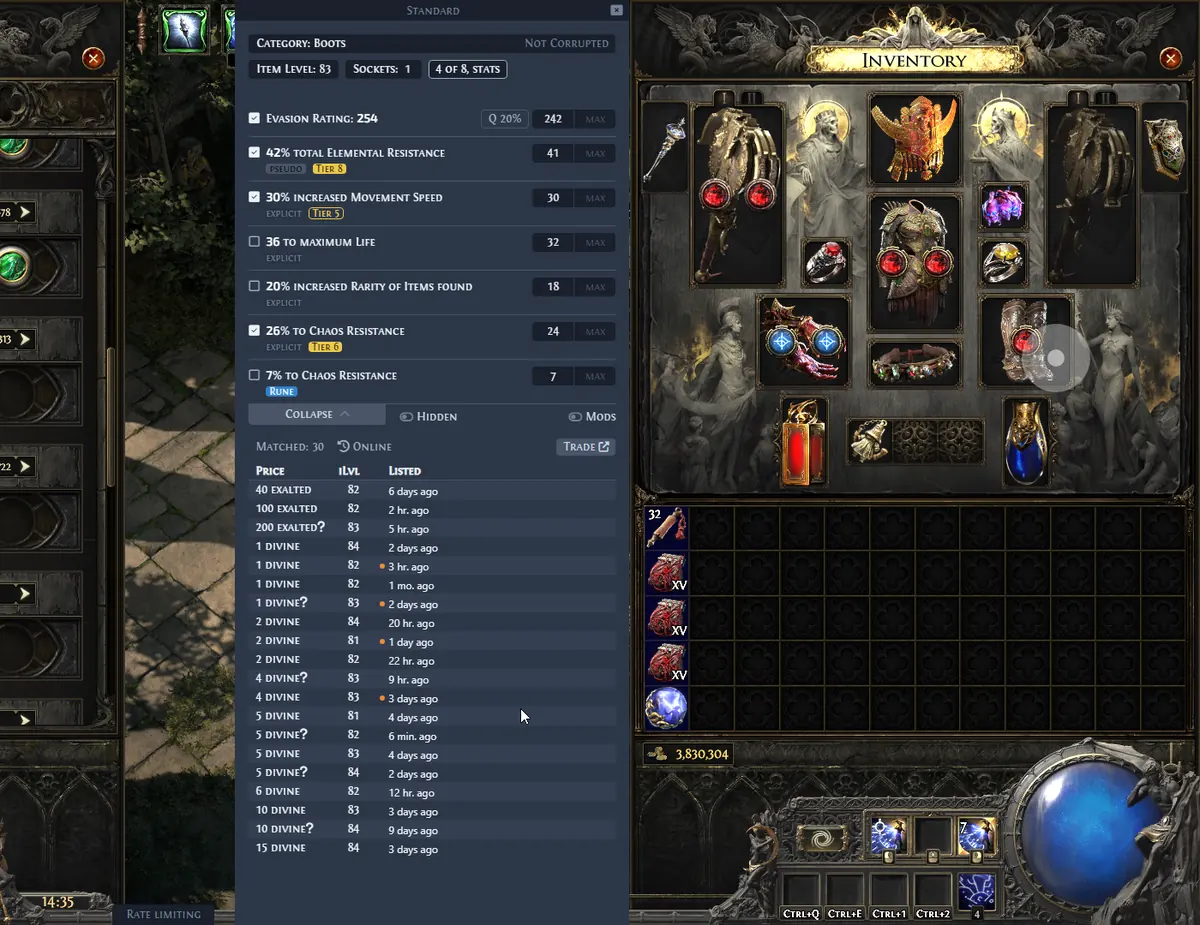
Exiled Exchange 2 è compatibile con Windows 11?
Windows 11 è il sistema previsto dalla versione desktop Windows attuale. Non serve cercare una versione separata per Windows 11: è più importante che funzionino la catena tra Path of Exile 2, appunti, scorciatoia globale, overlay e servizio di scambio.
Per iniziare in sicurezza usa la pagina GitHub Releases ufficiale oppure il pannello per scaricare del sito. La documentazione del progetto è il riferimento per il comportamento dell'app; questo sito indipendente collega i file pubblicati dallo sviluppatore senza ospitarli.
Controlla questi punti prima di cambiare le impostazioni di sicurezza di Windows o avviare l'app come amministratore. Nella maggior parte dei casi bastano un'installazione normale e lo stesso livello di permessi per gioco e overlay.
| Controllo | Valore consigliato | Perché conta |
|---|---|---|
| Sistema operativo | Windows 11 aggiornato | Rende più prevedibili desktop, appunti e grafica |
| Modalità di gioco | Finestra o finestra senza bordi | Aiuta a rilevare la finestra di gioco attiva |
| Fonte dell'app | GitHub Release ufficiale di Kvan7 | Evita installer modificati e mirror sconosciuti |
| Permessi | Gioco e overlay allo stesso livello | Riduce i blocchi per appunti e scorciatoie |
Installare Exiled Exchange 2 su Windows 11
Scegli l'installer Windows per una normale integrazione nel menu Start e per gli aggiornamenti automatici. Scegli la versione Portable se vuoi una cartella autonoma, ma non usare entrambe le cartelle insieme durante la diagnosi.
Dopo l'installazione avvia Path of Exile 2 e aspetta di vedere il personaggio o il rifugio. Poi apri Exiled Exchange 2 e mantieni i due programmi nella stessa sessione utente normale.
- 1
Scaricare il file Windows attuale
Usa il link ufficiale della release o il pulsante Installer Windows qui sotto. Prima di aprirlo controlla il nome del file e il contesto di pubblicazione.
- 2
Completare l'installazione normale
Scegli una cartella scrivibile dal tuo utente e lascia che Windows crei il collegamento. Non serve eseguire l'installer da PowerShell elevato.
- 3
Avviare prima il gioco
Apri Path of Exile 2 e passa a finestra o finestra senza bordi se l'overlay non riconosce la finestra del gioco.
- 4
Provare un controllo prezzo
Passa il mouse su un oggetto, usa Ctrl + C per copiarne il testo se necessario e premi Ctrl + D. Controlla filtri e gruppi di annunci invece di considerare il primo numero un valore certo.
Configurare finestra PoE 2, appunti e scorciatoie
Un'installazione Windows 11 può sembrare corretta anche quando l'overlay non riceve i dati dell'oggetto. Isola i passaggi: Path of Exile 2 copia il testo completo, il testo si incolla in un editor e Exiled Exchange 2 reagisce a Ctrl + D?
Durante il test mantieni Path of Exile 2 in modalità finestra o finestra senza bordi. Schermo intero esclusivo, un altro desktop, una sessione remota o permessi diversi possono far sembrare guasto un overlay funzionante.
Apri le impostazioni dell'overlay e verifica che la scorciatoia per il controllo non sia usata da un altro overlay, strumento per tastiera, programma di registrazione o funzione di accessibilità di Windows. Prima di modificare i file di configurazione prova temporaneamente un'altra combinazione.
Gestire SmartScreen e i permessi di Windows 11
Windows 11 può mostrare un avviso SmartScreen per un'app desktop open source senza un certificato commerciale riconosciuto. Trattalo come un controllo della fonte: verifica che il file provenga dalla release ufficiale di Kvan7, controlla il nome e fermati se arriva da un mirror sconosciuto.
Non usare la modalità amministratore come soluzione predefinita. Avvia prima gioco e overlay normalmente. Se un programma è elevato e l'altro no, chiudili e riaprili allo stesso livello. Prova l'amministratore solo per riprodurre una differenza concreta di permessi.
Windows Security, antivirus, altri overlay o cartelle protette possono mettere in quarantena un nuovo eseguibile. Registra l'avviso e la fonte prima di creare un'eccezione; non disattivare la protezione per superare un file non verificato.
- Verifica l'URL della release prima di consentire un'eccezione SmartScreen.
- Allinea lo stato amministratore del gioco e dell'overlay; non elevare solo uno.
- Controlla la cronologia di Windows Security e la quarantena dell'antivirus.
- Non eseguire insieme copie Portable e installate durante il test.
Risolvere problemi di avvio, overlay o prezzi su Windows 11
Se l'app si apre ma Ctrl + D non fa nulla, segui la catena: dai il focus al gioco, copia un oggetto completo, incollalo in un editor, prova la scorciatoia e controlla l'accesso a leghe e servizio di scambio. Così separi un problema degli appunti da uno di rete o analisi.
Se la finestra è vuota o il risultato incompleto, aggiorna alla release attuale, chiudi i processi duplicati e controlla filtro e lega. Non eliminare le cartelle di configurazione prima di aver fatto un backup.
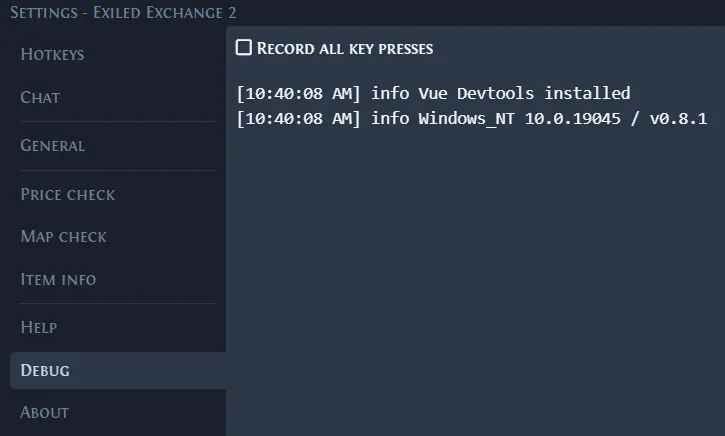
Per un errore riproducibile raccogli versione, modalità di visualizzazione Windows, livello di permessi, messaggio esatto e log di debug. La guida ai problemi spiega la diagnosi; la guida come usarlo descrive il flusso normale.
- Nessuna finestra: verifica l'area di notifica e fai un solo riavvio pulito.
- Nessuna scorciatoia: prova un'altra combinazione e chiudi registratori o altri overlay.
- Nessun testo: incolla l'oggetto nel Blocco note per verificare prima gli appunti.
- Nessuna lega o offerta: controlla rete, aggiornamento e messaggio del servizio.
- Impostazioni migrate: fai un backup e verifica il titolo della finestra di Path of Exile 2.
Aggiornare o disinstallare senza perdere le impostazioni Windows
Usa la guida agli aggiornamenti quando il build è vecchio o una modifica della release influisce sul flusso. Chiudi gioco e overlay prima di sostituire un eseguibile Portable o lasciare che l'installer aggiorni i file.
Prima di disinstallare, salva la cartella di configurazione se potresti tornare all'app. Se stai cercando la causa di un errore, conserva log e impostazioni prima di rimuovere i dati.
Il pulsante per scaricare qui sotto usa i dati della release verificati durante il build statico. Il CTA Windows resta così collegato all'asset ufficiale controllato, non a un vecchio link scritto a mano.
| Attività | Sequenza sicura | Ricorda |
|---|---|---|
| Aggiornare | Chiudi → verifica la fonte → sostituisci o installa → riapri | Ritesta appunti e scorciatoia |
| Sostituire Portable | Backup → sostituisci l'eseguibile → conserva i dati | Non usare le due cartelle insieme |
| Disinstallare | Salva log/config → disinstalla → pulisci solo se serve | Conserva le prove per la diagnosi |
Build Windows ufficiale
Scarica Exiled Exchange 2 per Windows 11
Installer Windows attuale verificato dalla GitHub Release ufficiale
Scarica installer Windows