
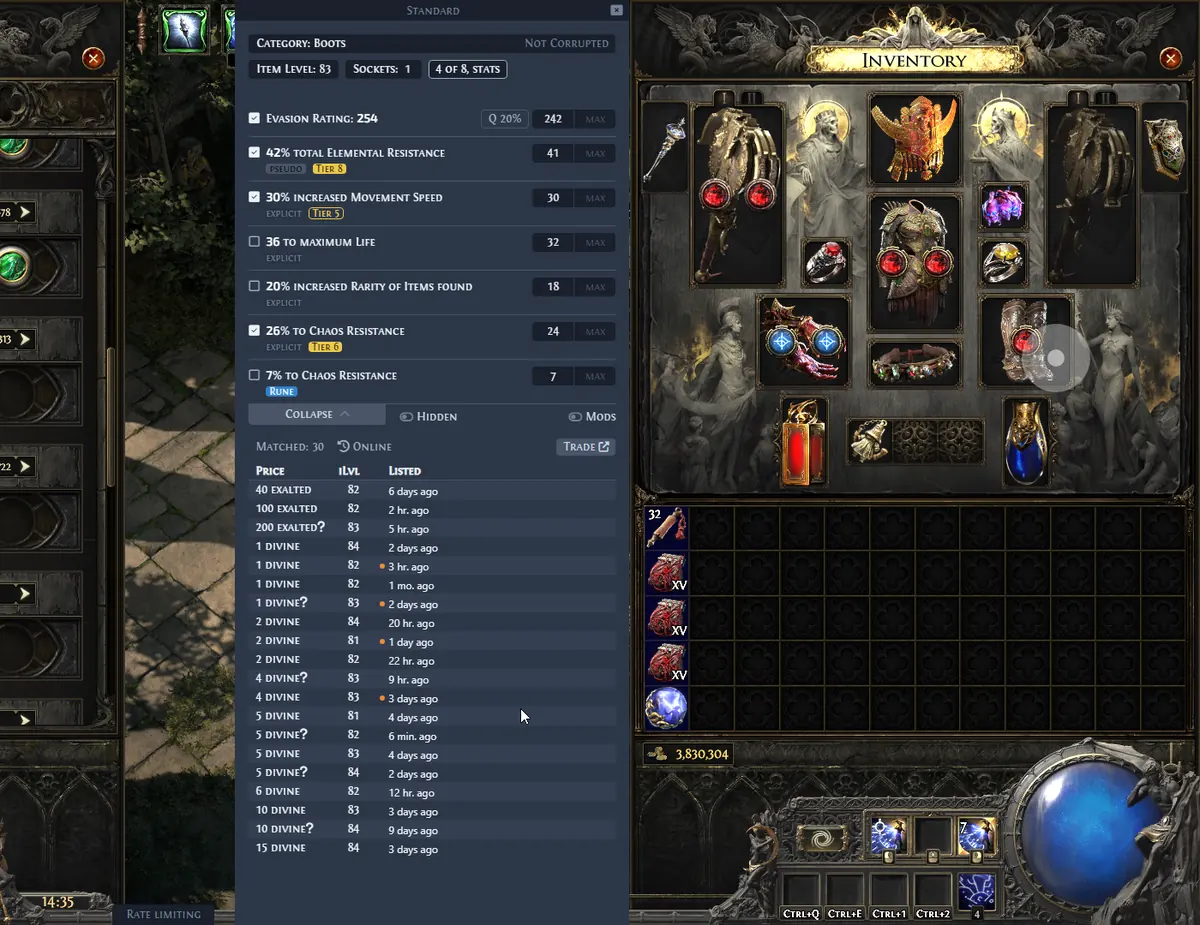
Exiled Exchange 2 fonctionne-t-il sur Windows 11 ?
Windows 11 est la cible naturelle de la version de bureau actuelle. Il ne faut pas chercher une édition spéciale pour Windows 11 : il faut surtout que la chaîne Path of Exile 2, presse-papiers, raccourci global, overlay et service de commerce fonctionne correctement.
Pour commencer en sécurité, utilisez la page GitHub Releases officielle ou le panneau de téléchargement de ce site. La documentation du projet décrit le fonctionnement de l'application ; ce site indépendant renvoie vers les fichiers publiés par le développeur sans les héberger.
Vérifiez les points suivants avant de modifier la sécurité de Windows ou de lancer l'application en tant qu'administrateur. La plupart des utilisateurs ont seulement besoin d'une installation normale et du même niveau de permission pour le jeu et l'overlay.
| Vérification | Valeur recommandée | Pourquoi |
|---|---|---|
| Système | Windows 11 à jour | Stabilise le bureau, le presse-papiers et l'affichage |
| Mode du jeu | Fenêtré ou fenêtré sans bordure | Facilite la détection de la fenêtre active |
| Source | GitHub Release officielle de Kvan7 | Évite les installateurs modifiés et les miroirs inconnus |
| Permissions | Jeu et overlay au même niveau | Évite le blocage du presse-papiers ou du raccourci |
Installer Exiled Exchange 2 sur Windows 11
Choisissez l'installateur Windows pour obtenir une installation classique et les mises à jour automatiques. Choisissez la version Portable si vous préférez un dossier autonome, mais ne mélangez pas les deux dossiers pendant un diagnostic.
Après l'installation, lancez Path of Exile 2 et attendez de voir votre personnage ou votre repaire. Ouvrez ensuite Exiled Exchange 2 et gardez les deux programmes dans la même session utilisateur normale.
- 1
Télécharger l'asset Windows actuel
Utilisez le lien officiel des releases ou le bouton Installateur Windows ci-dessous. Vérifiez le nom du fichier et son contexte de publication avant de l'ouvrir.
- 2
Effectuer l'installation normale
Choisissez un dossier accessible à votre utilisateur et laissez Windows créer le raccourci. Il n'est pas nécessaire de lancer l'installateur depuis une console élevée.
- 3
Lancer le jeu en premier
Ouvrez Path of Exile 2 et passez en mode fenêtré ou fenêtré sans bordure si l'overlay ne reconnaît pas la fenêtre du jeu.
- 4
Tester une vérification de prix
Placez le curseur sur un objet, utilisez Ctrl + C pour copier son texte si nécessaire, puis appuyez sur Ctrl + D. Examinez les filtres et les offres au lieu de considérer le premier chiffre comme une valeur garantie.
Configurer la fenêtre de PoE 2, le presse-papiers et les raccourcis
Une installation Windows 11 peut sembler correcte alors que l'overlay ne reçoit aucun objet. Isolez chaque étape : Path of Exile 2 copie-t-il le texte complet, pouvez-vous le coller dans un éditeur, et Exiled Exchange 2 réagit-il à Ctrl + D ?
Pendant le test, gardez Path of Exile 2 en mode fenêtré ou fenêtré sans bordure. Le plein écran exclusif, un autre bureau, une session distante ou des niveaux de permission différents peuvent faire croire que l'overlay est cassé.
Ouvrez les réglages de l'overlay et vérifiez que le raccourci de vérification n'est pas utilisé par un autre overlay, un utilitaire de clavier, un enregistreur ou une fonction d'accessibilité Windows. Essayez temporairement une autre touche avant de modifier les fichiers de configuration.
Gérer SmartScreen et les permissions de Windows 11
Windows 11 peut afficher un avertissement SmartScreen pour une application open source qui ne possède pas de certificat commercial largement reconnu. Considérez cette alerte comme une vérification de source : confirmez que le fichier vient de la release officielle de Kvan7, contrôlez son nom et arrêtez-vous s'il vient d'un miroir inconnu.
Ne faites pas du mode administrateur votre solution par défaut. Lancez d'abord le jeu et l'overlay normalement. Si l'un est élevé et pas l'autre, fermez-les puis relancez-les au même niveau. Testez le mode administrateur uniquement pour reproduire un problème précis de permission.
Windows Security, un antivirus, un autre overlay ou la protection des dossiers peuvent aussi mettre un nouvel exécutable en quarantaine. Notez l'alerte exacte et l'origine du fichier avant de créer une exception ; ne désactivez pas la protection pour contourner un téléchargement non vérifié.
- Vérifiez l'URL de la release avant d'autoriser un contournement SmartScreen.
- Alignez le statut administrateur du jeu et de l'overlay ; n'élevez pas un seul programme.
- Consultez l'historique de Windows Security et la quarantaine de l'antivirus.
- Ne lancez pas simultanément les copies Portable et installée pendant le test.
Résoudre les problèmes de lancement, d'overlay ou de prix
Si l'application s'ouvre mais que Ctrl + D ne fait rien, suivez la chaîne : donnez le focus au jeu, copiez un objet complet, collez-le dans un éditeur, testez le raccourci, puis vérifiez l'accès aux ligues et au service de commerce. Vous distinguerez ainsi un problème de presse-papiers d'un problème réseau ou d'analyse.
Si la fenêtre est vide ou le résultat incomplet, mettez à jour la release, fermez les processus en double et contrôlez le filtre ou la ligue. Ne supprimez pas les dossiers de configuration avant d'avoir créé une sauvegarde.
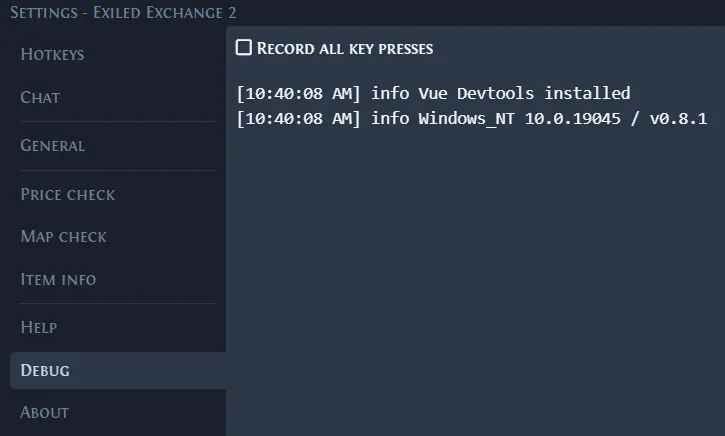
Pour un problème reproductible, notez la version, le mode d'affichage, le niveau de permission, le message exact et le journal de débogage. Le manuel de dépannage détaille la chaîne de diagnostic et la page d'utilisation décrit le fonctionnement attendu.
- Aucune fenêtre : vérifiez la zone de notification et faites un seul redémarrage propre.
- Aucun raccourci : essayez une autre combinaison et fermez les autres overlays ou enregistreurs.
- Aucun texte : collez l'objet dans le Bloc-notes pour tester le presse-papiers.
- Aucune ligue ou offre : vérifiez le réseau, la mise à jour et le message du service.
- Réglages migrés : sauvegardez la configuration et contrôlez le titre de fenêtre de Path of Exile 2.
Mettre à jour ou désinstaller sans perdre les réglages Windows
Consultez la page de mise à jour si votre build est ancien ou si une release change votre flux. Fermez le jeu et l'overlay avant de remplacer un exécutable Portable ou de laisser l'installateur modifier les fichiers.
Avant une désinstallation, sauvegardez le dossier de configuration si vous pourriez réutiliser l'application. Si vous cherchez la cause d'un échec, conservez le journal et l'état des réglages avant de supprimer quoi que ce soit.
Le bouton de téléchargement ci-dessous utilise les données de release vérifiées pendant le build statique. Le CTA Windows reste ainsi aligné sur l'asset officiel contrôlé plutôt que sur une URL ancienne écrite en dur.
| Action | Séquence sûre | À retenir |
|---|---|---|
| Mise à jour | Fermer → vérifier la source → remplacer ou installer → relancer | Retester le presse-papiers et le raccourci |
| Remplacement Portable | Sauvegarder → remplacer l'exécutable → garder les données | Ne pas exécuter les deux dossiers ensemble |
| Désinstallation | Sauvegarder journaux/config → désinstaller → nettoyer si nécessaire | Garder les preuves pour le diagnostic |
Build Windows officiel
Télécharger Exiled Exchange 2 pour Windows 11
Installateur Windows actuel et vérifié depuis la GitHub Release officielle
Télécharger l'installateur Windows