
Exiled Exchange 2 ne fonctionne pas : contrôles de base
Commencez par les exigences officielles : une limite d’affichage ou de presse-papiers ne se répare pas avec des filtres. Path of Exile 2 doit fonctionner en Fenêtré plein écran ou Fenêtré. Le Plein écran exclusif n’est pas pris en charge. GeForce NOW échoue aussi lorsqu’il ne transfère pas le presse-papiers.
Quittez Exiled Exchange 2 depuis la zone de notification, confirmez qu’aucun processus ne reste et lancez une seule instance. Si PoE 2 est administrateur, utilisez le même niveau pour l’overlay ; sinon, exécutez les deux normalement. Mettez à jour le pilote si un problème Vulkan disparaît avec DirectX.
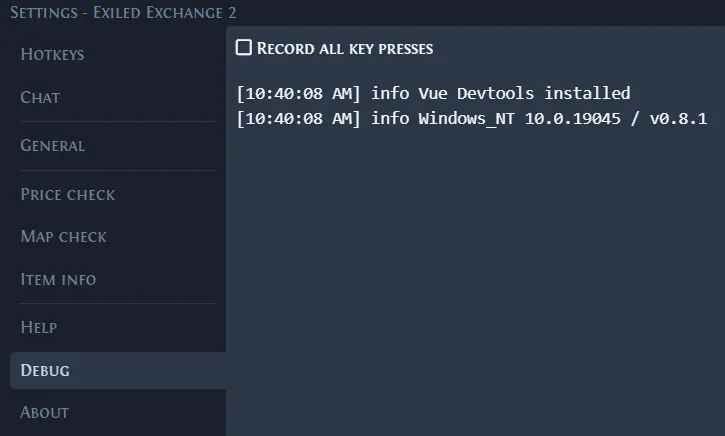
Appuyez sur Shift + Space et trouvez Réglages puis Debug. Si l’overlay ne s’ouvre pas du tout, concentrez-vous sur la détection de fenêtre, l’affichage, les privilèges et les conflits de raccourcis avant les ligues ou objets.
- 1
Confirmer la version
Comparez la version installée à la dernière Release Exiled Exchange 2. Les changements de ligue et d’API peuvent exiger un update.
- 2
Contrôler affichage et privilèges
Quittez le Plein écran exclusif et n’utilisez l’administrateur que si le jeu l’utilise.
- 3
Fermer les processus en double
Une fenêtre fermée peut laisser un processus actif. Quittez complètement avant le test.
- 4
Lire les journaux Debug
Consultez les dernières lignes juste après l’échec et conservez le message exact.
Rien ne se passe avec Ctrl + D
Une recherche dépend de la copie du texte d’objet. Survolez un objet normal, appuyez sur Ctrl + C et collez dans un éditeur simple. Vous devez obtenir une description avec propriétés et modificateurs. Si aucun texte utile n’arrive, Exiled Exchange 2 n’a rien à analyser.
Les logiciels de raccourcis globaux peuvent intercepter la copie avancée ou la touche de l’overlay. Fermez les outils GPU, AutoHotkey, captures, clips Discord, gestionnaires de clavier et autres programmes de la zone de notification. Testez puis rouvrez-les un par un.
Si le texte est complet mais que la fenêtre ne vient pas, vérifiez le raccourci configuré. Ouvrez les réglages avec Shift + Space et attribuez temporairement une combinaison inutilisée.
L’application s’ouvre sans modificateurs
Confirmez que PoE 2 copie la description avancée complète. Certains emplacements n’exposent pas l’objet par Ctrl + C. Testez un objet d’inventaire normal pour distinguer une interface non prise en charge d’un problème général.
Une ancienne version ou un nouvel objet de ligue peut contenir des données inconnues. Mettez à jour, reproduisez avec un seul objet et conservez le texte et les journaux. Retirez identifiants et secrets avant tout partage.
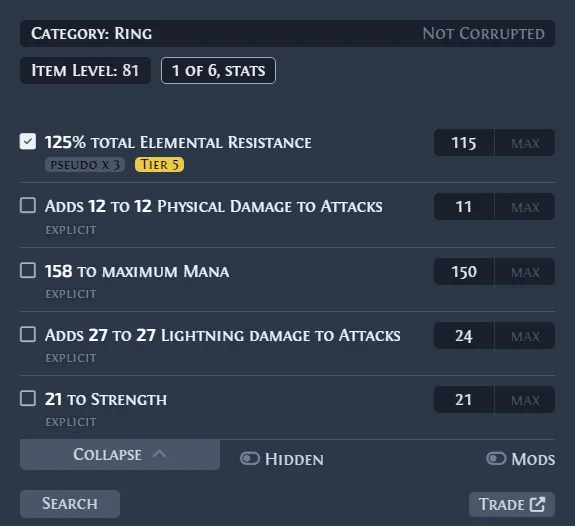
La recherche peut sembler vide lorsque les filtres sont trop stricts ou lorsque le parseur regroupe plusieurs valeurs en pseudo-modificateur. Examinez le formulaire avant de conclure à l’absence de statistiques.
Corriger Failed to load leagues et les erreurs d’échange
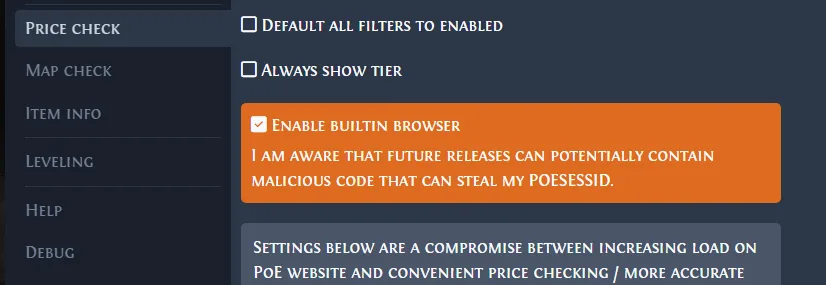
Le chargement des ligues peut échouer lorsque le service d’échange ou Cloudflare lance une vérification. Le guide officiel recommande d’utiliser le navigateur intégré pour terminer le contrôle puis de relancer la requête. Ne copiez jamais les cookies d’échange vers un site tiers.
Si le navigateur intégré reste vide, redémarrez et vérifiez le réseau. VPN, DNS, sécurité et incidents temporaires peuvent affecter la requête. Essayez le site d’échange officiel dans un navigateur normal et consultez les issues avant de modifier les fichiers.
Ne publiez ni cookies, ni jetons, ni identifiants privés. Un bon rapport mentionne version, système, renderer, heure, extrait non sensible et disponibilité du site officiel.
Corriger la configuration et la migration
Un config.json endommagé ou mal migré peut bloquer le lancement, viser le mauvais jeu ou produire une erreur JSON. Après une copie Awakened PoE Trade, vérifiez que %APPDATA%\exiled-exchange-2\apt-data contient Path of Exile 2 comme titre. Modifier le fichier PoE 1 ne change pas la destination.
Sauvegardez tout le dossier avant un réinitialisation. Fermez l’overlay, renommez le dossier et laissez l’application créer des valeurs propres. Si elles fonctionnent, restaurez uniquement les réglages compris. Si le même échec persiste, le JSON migré n’est probablement pas la cause.
| Symptôme | Limite probable | Contrôle suivant |
|---|---|---|
| L’overlay cherche PoE 1 | windowTitle migré | Modifier la valeur du config de destination vers Path of Exile 2 |
| Token inattendu / JSON invalide | Fichier de configuration endommagé | Restaurer une sauvegarde ou créer des valeurs propres |
| Rien au second lancement | Processus de zone de notification existant | Fermer complètement la première instance |
| Réglages disparus | Autre dossier de données ou compte Windows | Confirmer le chemin AppData actif avant restauration |
| Les deux configurations échouent | Affichage, presse-papiers, réseau ou raccourci | Revenir aux journaux et contrôles de base |
Limites Linux, Wayland et macOS
Sous Linux, l’overlay dépend de la session et du compositeur. Les icônes peuvent être cachées, Wayland limiter raccourcis et superpositions, et certaines configurations Hyprland demander des adaptations. Utilisez l’AppImage actuelle, consultez les issues et notez si le problème existe sous X11.
Sous macOS, le DMG universel n’est pas signé et ne se met pas à jour automatiquement. Une alerte de lancement diffère d’un échec en jeu. Utilisez Ouvrir quand même uniquement après vérification de GitHub, puis diagnostiquez séparément fenêtre et raccourcis.
Le cloud gaming constitue une autre limite. Si le service distant n’envoie pas le texte copié à la machine locale, aucune configuration Exiled Exchange 2 ne peut le reconstruire.
- Utiliser le paquet de la plateforme dans la Release officielle actuelle.
- Noter l’environnement de bureau, la session Wayland ou X11 et le compositeur sous Linux.
- Séparer les avertissements de lancement du système des échecs de l’overlay en jeu.
- Vérifier les raccourcis globaux avant de déboguer les filtres d’objets.
- Rechercher l’environnement et la version exacts dans le tracker officiel.
Préparer un rapport d’assistance utile
Après les contrôles locaux, cherchez l’erreur exacte dans le tracker GitHub officiel. Si rien ne correspond, décrivez une seule reproduction avec version, système, renderer, affichage, emplacement, raccourci, résultat et petit extrait de journal.
Évitez « cela ne fonctionne pas » et n’envoyez pas un dossier complet avant de vérifier les secrets. Un rapport montrant où la chaîne presse-papiers-requête s’arrête est plus utile que plusieurs réinstallations.
Exiled Exchange 2 Failed to Load Leagues : vérifier la requête
Lorsque le message failed to load leagues apparaît, reproduisez-le une fois, notez la version installée et lisez le journal Debug avant de supprimer la configuration. Une réponse temporaire du service d’échange et un échec local au démarrage peuvent se ressembler dans l’overlay.
Si les ligues se chargent mais qu’une requête du site d’échange échoue, conservez le texte de l’objet et les limites de recherche et testez le service officiel séparément. Si ni l’overlay ni les ligues ne se chargent, revenez au mode d’affichage, aux droits, aux processus en double et au réseau.
- Notez le message exact et la version de l’application.
- Ne publiez pas de jetons, cookies ou identifiants privés.
- Consultez le guide de mise à jour si la version installée est ancienne.
Vérifier chaque changement avant de continuer
Appliquez ce guide à une installation connue et ne changez qu'une variable à la fois. Notez la version d'Exiled Exchange 2, le système, le paquet, le mode d'affichage, le moteur de rendu, la langue et la ligue. Modifier plusieurs conditions en même temps empêche de savoir laquelle a corrigé ou déclenché le comportement observé.
Contrôlez toujours la source avant d'ouvrir un fichier. La Release doit appartenir à Kvan7/Exiled-Exchange-2 ; le nom, le tag, la taille et le SHA256 doivent correspondre à votre plateforme et aux données publiées. Une archive Source code ne remplace pas l'installateur. Un avertissement d'application non signée n'est pas non plus un résultat antivirus : il invite à vérifier la provenance et à prendre une décision informée.
Sauvegardez apt-data avant toute réinitialisation, migration ou suppression. Après une modification, lancez une seule instance, ouvrez PoE 2 dans un mode compatible et testez d'abord un objet normal de l'inventaire. Essayez ensuite une gemme, un unique ou une monnaie. Cette progression sépare une panne générale d'un problème propre à une catégorie, une interface ou un filtre.
Les annonces d'échange changent en permanence. Notez l'heure, comparez plusieurs résultats et ne prenez pas le prix le plus bas comme preuve de valeur. Pour demander de l'aide, fournissez des étapes reproductibles et le plus petit extrait de journal utile, après avoir retiré cookies, identifiants, noms privés et données de compte.
- Confirmer version, paquet et source officielle.
- Sauvegarder apt-data avant une action destructive.
- Tester une modification et une seule instance.
- Noter résultat, heure et message exact sans exposer de secret.