
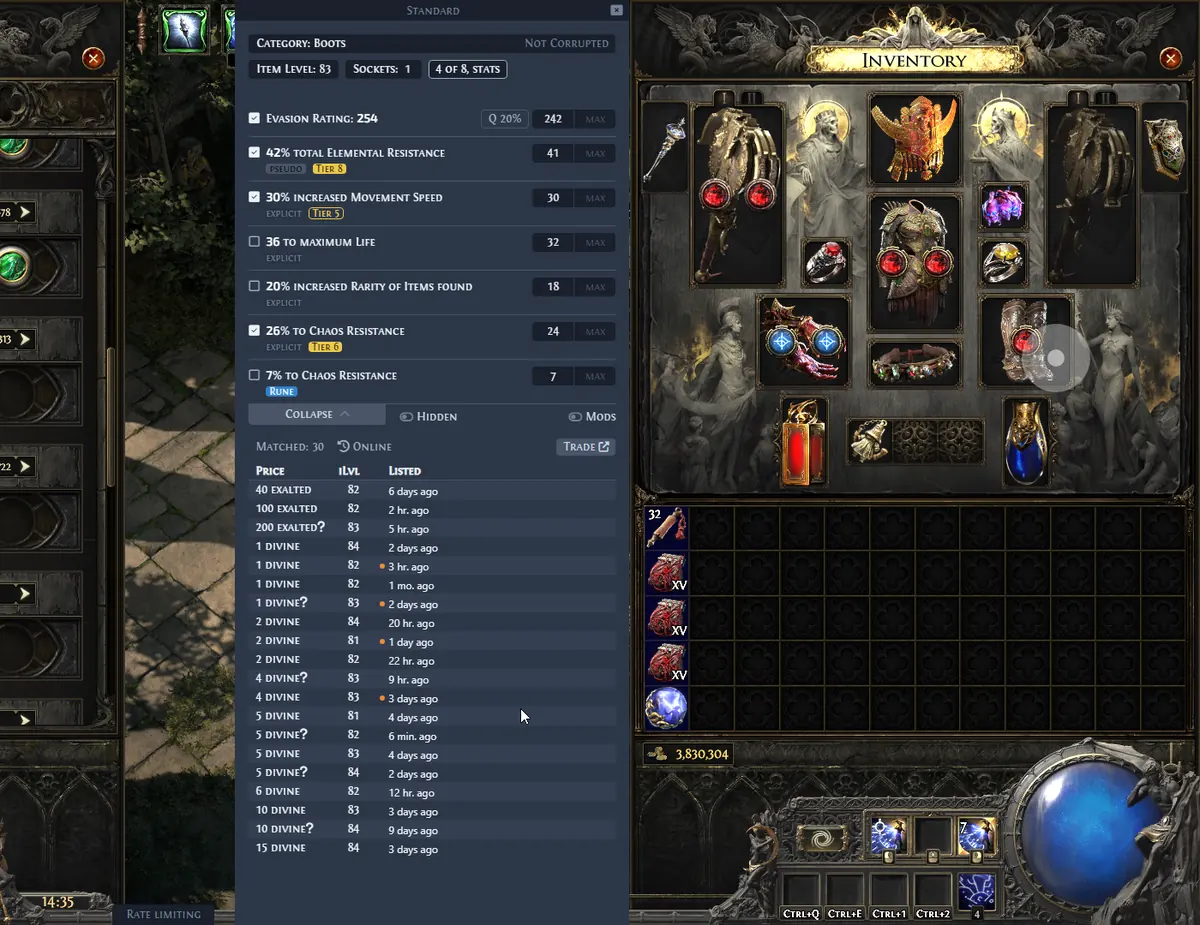
Mettre à jour Exiled Exchange 2 : vérifier les versions
Avant de remplacer un fichier, relevez la version active et comparez-la au dernier tag stable des Releases GitHub officielles. La page d’accueil affiche aussi la date, la taille, le nom et le SHA256 de chaque paquet.
Un nouveau commit n’est pas forcément une version stable. La branche de développement peut avancer avant les paquets de bureau. Pour une utilisation normale, choisissez la dernière Release qui n’est ni draft ni prerelease. Les archives ZIP et TAR de code source ne sont pas des applications prêtes à lancer.
La fraîcheur est importante : une ligue ou un changement du service d’échange peut invalider des données et des requêtes même si l’interface s’ouvre encore. Une version peut donc être essentielle sans nouvelle fonction visible.
| Paquet | Mise à jour automatique | Action manuelle |
|---|---|---|
| Windows Installer | Oui | Laisser l’updater finir puis redémarrer ; utiliser l’installateur officiel en cas d’échec. |
| Windows Portable | Non | Télécharger le nouvel EXE et remplacer l’ancien après fermeture. |
| Linux AppImage | Oui | Laisser l’updater agir ou remplacer par l’AppImage officielle. |
| macOS DMG | Non | Télécharger le DMG universel et remplacer l’application. |
Actualiser l’installation Windows
L’installateur Windows est prévu pour se mettre à jour automatiquement. Lorsqu’une invite apparaît, fermez les recherches, laissez le téléchargement se terminer puis relancez. Si l’invite n’apparaît pas ou échoue, téléchargez manuellement le fichier Setup de la version courante.
L’avertissement d’application non signée peut réapparaître. Vérifiez que le fichier provient de Kvan7/Exiled-Exchange-2, correspond au tag et possède le SHA256 publié avant de l’exécuter.
- 1
Quitter l’overlay
Utilisez la zone de notification pour fermer complètement le processus.
- 2
Vérifier le fichier officiel
Contrôlez tag, nom, taille et SHA256 sur GitHub Releases.
- 3
Exécuter l’installateur
Continuez uniquement après avoir examiné l’origine et l’avertissement.
- 4
Relancer et confirmer
Ouvrez l’overlay et PoE 2, vérifiez la version puis testez un objet.
Remplacer Windows Portable, Linux ou macOS
Le portable Windows n’a pas d’updater. Téléchargez l’EXE contenant le nouveau numéro, fermez le programme et remplacez l’ancien. N’utilisez pas l’archive de code source et ne mélangez pas des binaires de tags différents.
Sous Linux, remplacez l’AppImage après fermeture et conservez le droit d’exécution. Sous macOS, ouvrez le nouveau DMG universel et remplacez l’application. Le DMG reste sans mise à jour automatique et sans signature, macOS peut donc demander une confirmation.
Les fichiers du programme et les données utilisateur sont distincts. Une mise à jour normale ne demande pas de supprimer apt-data ni de recopier les réglages depuis Awakened PoE Trade.
Conserver et sauvegarder la configuration
Fermez l’application avant de copier les données. Sous Windows, les réglages migrés se trouvent généralement dans %APPDATA%\exiled-exchange-2\apt-data. Gardez config.json et les préférences utiles sans y mélanger exécutables ou fichiers de mise à jour.
Une sauvegarde est utile avant de changer de paquet, revenir à une ancienne version ou réparer un JSON. Conservez une copie datée et notez la version associée. Ne publiez jamais jetons, cookies ou données privées avec les journaux.
- Conserver une copie d’apt-data avant de supprimer le dossier de données d’Exiled Exchange 2.
- Noter les raccourcis personnalisés susceptibles d’entrer en conflit avec un autre logiciel.
- Ne pas copier une configuration Awakened PoE Trade sans remplacer le titre enregistré par Path of Exile 2.
- Vérifier le mode d’affichage et le presse-papiers avant de réinstaller.
- Conserver la version installée et le nom du paquet dans le rapport.
Quand la mise à jour ne résout pas le problème
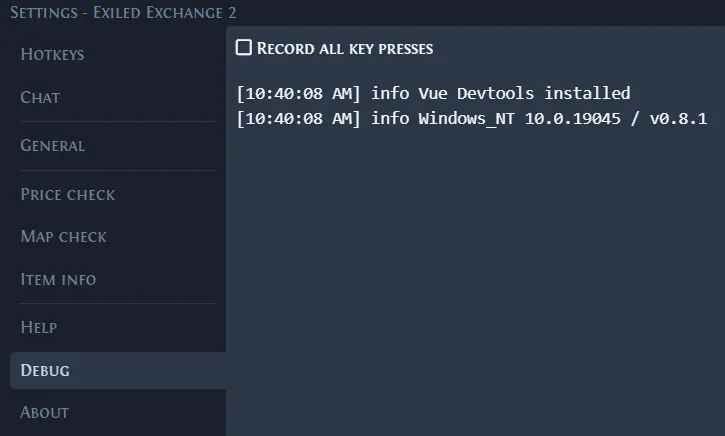
Une nouvelle version ne corrige pas un affichage incompatible, un presse-papiers bloqué, des privilèges différents ou un conflit de raccourcis. Si la version est correcte, reproduisez le problème une fois et lisez Debug avant de réinstaller.
Les erreurs de ligue peuvent venir du service d’échange ou d’un défi Cloudflare. Utilisez le navigateur intégré lorsque la documentation le demande. Ne copiez pas de cookies ailleurs et ne prenez pas une panne distante pour une installation endommagée.
Dernière version d’Exiled Exchange 2 et choix du paquet
Dans le dernier build vérifié, le tag stable est v0.15.8 (vérifié le 2026-08-10). Utilisez l’asset officiel correspondant à votre plateforme ; une archive source ou un commit de développement n’est pas une mise à jour installée.
L’installateur et l’AppImage peuvent utiliser les mises à jour automatiques, tandis que l’exécutable portable et le DMG doivent être remplacés après la fermeture complète du processus. Sauvegardez apt-data avant une mise à jour manuelle afin d’éviter de confondre changement de version et perte des réglages.
- Vérifiez le nom, la plateforme, la taille et le SHA256 avant l’ouverture.
- Fermez complètement le processus de la zone de notification avant de remplacer Portable ou DMG.
- Gardez la sauvegarde de configuration séparée des binaires.
Vérifier chaque changement avant de continuer
Appliquez ce guide à une installation connue et ne changez qu'une variable à la fois. Notez la version d'Exiled Exchange 2, le système, le paquet, le mode d'affichage, le moteur de rendu, la langue et la ligue. Modifier plusieurs conditions en même temps empêche de savoir laquelle a corrigé ou déclenché le comportement observé.
Contrôlez toujours la source avant d'ouvrir un fichier. La Release doit appartenir à Kvan7/Exiled-Exchange-2 ; le nom, le tag, la taille et le SHA256 doivent correspondre à votre plateforme et aux données publiées. Une archive Source code ne remplace pas l'installateur. Un avertissement d'application non signée n'est pas non plus un résultat antivirus : il invite à vérifier la provenance et à prendre une décision informée.
Sauvegardez apt-data avant toute réinitialisation, migration ou suppression. Après une modification, lancez une seule instance, ouvrez PoE 2 dans un mode compatible et testez d'abord un objet normal de l'inventaire. Essayez ensuite une gemme, un unique ou une monnaie. Cette progression sépare une panne générale d'un problème propre à une catégorie, une interface ou un filtre.
Les annonces d'échange changent en permanence. Notez l'heure, comparez plusieurs résultats et ne prenez pas le prix le plus bas comme preuve de valeur. Pour demander de l'aide, fournissez des étapes reproductibles et le plus petit extrait de journal utile, après avoir retiré cookies, identifiants, noms privés et données de compte.
- Confirmer version, paquet et source officielle.
- Sauvegarder apt-data avant une action destructive.
- Tester une modification et une seule instance.
- Noter résultat, heure et message exact sans exposer de secret.
Version stable actuelle
Télécharger le dernier installateur Exiled Exchange 2
Les données et le SHA256 viennent de l’API GitHub officielle. Le délai de 15 secondes ouvre l’installateur Windows courant.
Télécharger le dernier installateur Windows