
公式Linux AppImageを確認
公式LinuxパッケージはAppImageです。2026年7月19日時点の最新はv0.15.8で、2026年6月20日に公開されました。正しいファイルはExiled-Exchange-2-0.15.8.AppImage、サイズは130.4 MBです。
公式リリースまたは当サイトのダウンロード欄を利用します。実行できるオーバーレイが必要な場合は配布元 codeを選びません。当サイトは開発者ファイルへリンクし、再配布しません。 GitHub v0.15.8 · Download.
| 確認 | 期待値 | 理由 |
|---|---|---|
| v0.15.8 | v0.15.8 | 2026-06-20 |
| AppImage | Exiled-Exchange-2-0.15.8.AppImage | Linux |
| サイズ | 130.4 MB | 130,379,819 bytes |
| 配布元 | 公式GitHubリリース | 当サイトでは再配布しない |
AppImageをインストールして起動
AppImageは通常ファイルとして保存され、最初は実行できない場合があります。一度だけ権限を付け、安定した場所に置き、初回はエラーが見えるターミナルから起動します。
- 1
ダウンロード
公式AppImageを~/DownloadsまたはユーザーのApplicationsフォルダーへ保存します。
- 2
権限
chmod +x ~/Downloads/Exiled-Exchange-2-0.15.8.AppImageを実行するか、プロパティで実行権限を有効にします。 - 3
初回起動
ターミナルからパスを実行し、FUSE、sandbox、ライブラリ、表示セッションのエラーを確認します。
- 4
固定場所
正常起動後に
~/Applicationsへ移し、デスクトップランチャーのパスを更新します。
Path of Exile 2とオーバーレイを設定
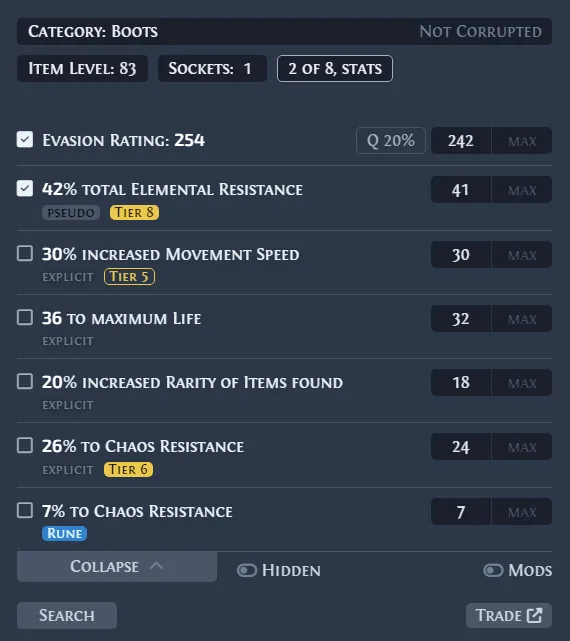
Exiled Exchange 2を起動し、PoE 2をウィンドウまたは仮想フルスクリーンにします。アイテム上でCtrl + Dを押すと、クリップボードのアイテム文から検索を作ります。ゲームメモリは読みません。
Shift + Spaceで設定を開き、ゲームウィンドウ名、リーグ、言語、キー、ログを確認します。Awakened PoE Tradeから移行した場合は保存済みウィンドウ名を直します。 移行ガイド.
Wayland・X11・クリップボード・キーを確認
WaylandはX11よりグローバルキー、ウィンドウ、クリップボードへのアクセスを厳しく制限します。コンポジターごとに違うため、一つの失敗だけでAppImage破損とは判断できません。
PoE 2が同じセッションへ完全なアイテム文をコピーできるか確認します。Ctrl + Dがデスクトップ、録画ソフト、Discord、GPUツールに使われていないか調べ、別キーやX11とも比較します。 トラブルシューティング.
- 通常インベントリのアイテムで先に試す。
- ゲームとオーバーレイを同じ権限で実行する。
- 一つのキーのためにセキュリティ制限を全面解除しない。
- コピー、リーグ、画面、通信はトラブルシューティングも確認する。
Linux AppImageを更新
公式メタデータでは自動更新対応ですが、保存場所や権限で置換できないことがあります。表示バージョンを公式リリース一覧と比較してください。 GitHub Releases.
自動更新に失敗したら新しい公式AppImageを取得し、実行権限を付け、旧プロセスを終了して起動します。設定確認までは旧公式ファイルを一時保存できます。
| 状況 | 推奨対応 | 避けること |
|---|---|---|
| 自動更新 | 再起動してv0.15.8を確認。 | 2バージョンの同時実行 |
| 更新失敗 | 新しい公式AppImageを取得。 | 非公式再パッケージ |
| 新ビルドが起動しない | ターミナルで最初のエラーを確認。 | ログ前の設定削除 |
| ロールバック | 旧公式AppImageを一時保持。 | 実行中バージョンの混在 |
起動・価格チェック失敗を診断
パッケージ起動、ゲームウィンドウ、クリップボード、グローバルキー、リーグ通信、描画を分けて確認します。無作為な再インストールは証拠を消します。
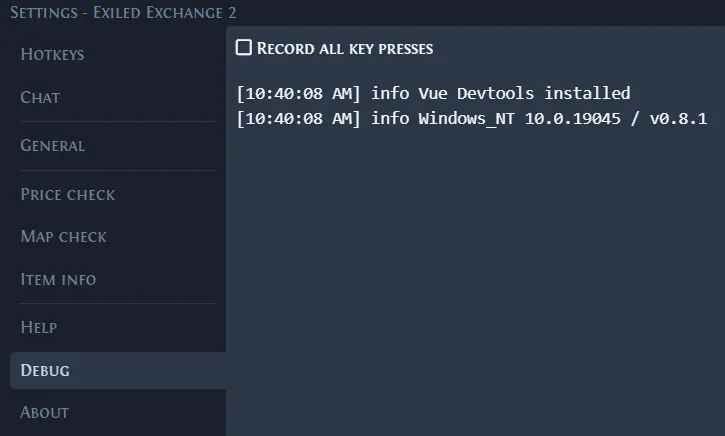
Debugを開いて一度だけ再現し、バージョン、ディストリビューション、デスクトップ、Wayland/X11、表示モード、キーを記録します。共有前に個人情報を除きます。
- Permission deniedは実行権限とnoexecを確認。
- ダブルクリック無反応ならターミナル起動。
- バーは開くがCtrl + D失敗ならコピーとキー競合を確認。
- 結果ゼロならフィルターとリーグを確認。
- 白画面は倍率、モニター、Wayland/X11を比較。
安全な入手先と通常ユーザー権限
ExiledExchange2.wikiは独立ガイドです。開発要件と再現可能な不具合には公式ドキュメントとIssueを利用してください。 公式ドキュメント · 公式Issue.
root実行や非公式再パッケージを推奨しません。リリースページ、タグ、名前、サイズ、公開チェックサムを確認してください。本ガイドは独立検査済みとは主張しません。
変更を1つずつ検証するための実践チェック
このガイドの手順は、状態が分かっている環境に対して1項目ずつ適用してください。Exiled Exchange 2のversion、OS、InstallerまたはPortableなどのPackage、PoE 2の表示モード、Renderer、言語、リーグを最初に記録します。複数の条件を同時に変えると、動作した場合も失敗した場合も、どの変更が原因だったか判断できません。
ファイルを開く前に配布元を確認します。ReleaseがKvan7/Exiled-Exchange-2に属し、ファイル名、tag、サイズ、SHA256が対象OSと公開情報に一致している必要があります。Source code ZIPはInstallerの代わりではありません。また、未署名アプリの警告はウイルス検査の結果ではありません。RepositoryとAssetを確認し、自分で実行を判断するための情報です。
リセット、移行、削除の前にはapt-dataを別の場所へ保存します。変更後はOverlayを1つだけ起動し、PoE 2を対応するWindowed系モードで開きます。最初に通常インベントリのアイテムを試し、次にGem、Unique、Currencyを試します。この順序により、アプリ全体の問題と、特定カテゴリ、画面、Filterだけの問題を分けられます。
ゲームとOverlayの権限が同じか、Ctrl + Cで完全なアイテム説明がコピーできるか、他の常駐ソフトが同じGlobal Hotkeyを使っていないかも確認します。表示された検索窓だけを閉じてもTray processが残る場合があるため、次のテスト前には完全終了を確認してください。
取引出品は常に変化し、成約履歴ではありません。テスト時刻を記録し、複数の結果を比較し、最安値1件を価値の証明にしないでください。支援を求める場合は再現手順、期待した結果、実際の結果、必要最小限のLogを示し、Cookie、Token、認証情報、非公開名、アカウント情報を必ず除きます。
- Version、Package、公式配布元を確認する。
- 破壊的な操作の前にapt-dataを保存する。
- 変更は1項目、起動するInstanceは1つにする。
- 結果、時刻、正確なMessageを秘密情報なしで記録する。
Logと復元手順を記録する
Logを読むときは、最後のエラーだけではなく最初に期待した結果が出なかった段階を探します。ゲーム画面の検出、テキストのコピー、アイテム認識、リーグ取得、取引要求を時系列で追うと、後続のエラーを原因と誤認しにくくなります。古い記録と混ぜないため、1回だけ再現して直後の行を確認してください。
元の状態へ戻せるよう、交換した実行ファイル、編集前のconfig.json、変更したHotkeyを記録します。ただし古いVersionは現在の取引APIやリーグデータに対応できない場合があります。Rollbackは比較テストに限定し、通常利用では公式の最新安定ReleaseとRelease notesを優先します。
テスト結果を比較できる形で残す
検証表には、操作前の状態、実行した1つの変更、期待した結果、実際の結果を分けて書きます。成功した検索では対象アイテムの種類と選択したFilterも記録し、失敗時は同じアイテムテキストで再現できるか確認します。これにより、相場の変動、検索条件の違い、アプリ自体の不具合を混同しにくくなります。
公式Issueを確認するときは、同じOSだけでなく同じVersion、Renderer、WaylandやX11などのSession、InstallerやPortableの違いまで比較します。環境が異なる報告の回避策をそのまま適用せず、Backupを作ってから現在の環境に関係する手順だけを試してください。
公式Linux AppImage
Linux AppImageをダウンロード
v0.15.8 · 130.4 MB · 公式GitHubリリース
Linux AppImageをダウンロードExiled Exchange 2 Linux よくある質問
Exiled Exchange 2はLinuxで動きますか?
AppImageを実行可能にするには?
chmod +xとファイルパスを実行するか、プロパティで権限を有効にします。Permission deniedの原因は?
noexecの可能性があります。