
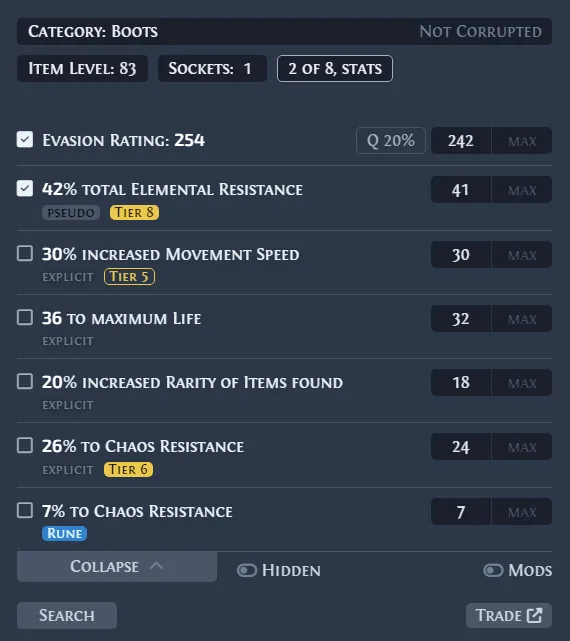
Vérifier l’AppImage Linux officielle
Le paquet Linux officiel est une AppImage. Vérifiée le 19 juillet 2026, la version la plus récente est v0.15.8, publiée le 20 juin 2026. Le fichier exact est Exiled-Exchange-2-0.15.8.AppImage, 130,4 MB.
Utilisez la version officielle ou la section de téléchargement du site. Ne choisissez pas Source code pour lancer l’overlay ; ce site renvoie vers le fichier du développeur et ne l’héberge pas. GitHub v0.15.8 · Download.
| Contrôle | Valeur attendue | Utilité |
|---|---|---|
| v0.15.8 | v0.15.8 | 2026-06-20 |
| AppImage | Exiled-Exchange-2-0.15.8.AppImage | Linux |
| Taille | 130.4 MB | 130,379,819 bytes |
| Source | Version GitHub officielle | Non hébergé ici |
Installer et lancer l’AppImage
Une AppImage arrive comme un fichier normal et peut ne pas être exécutable. Accordez le droit une fois, conservez une adresse stable et faites le premier lancement dans un terminal pour voir les erreurs.
- 1
Téléchargement
Enregistrez l’AppImage officielle dans ~/Téléchargements ou un dossier Applications utilisateur.
- 2
Permission
Exécutez
chmod +x ~/Téléchargements/Exiled-Exchange-2-0.15.8.AppImageou activez le droit dans les propriétés. - 3
Premier lancement
Lancez le chemin dans un terminal et lisez les erreurs FUSE, sandbox, bibliothèque ou session graphique.
- 4
Emplacement stable
Après le test, placez le fichier dans
~/Applicationset corrigez le lanceur.
Configurer Path of Exile 2 et l’overlay
Lancez Exiled Exchange 2 et utilisez PoE 2 en mode Fenêtré ou Plein écran fenêtré. Survolez un objet et pressez Ctrl + D. L’application analyse le texte copié ; elle ne lit pas la mémoire du jeu.
Pressez Maj + Espace pour les réglages. Vérifiez titre de fenêtre, ligue, langue, raccourcis et journaux. Après une migration Awakened PoE Trade, corrigez le titre de fenêtre enregistré. Guide de migration.
Contrôler Wayland, X11, presse-papiers et raccourcis
Wayland limite davantage que X11 l’accès global aux touches, fenêtres et presse-papiers. Le comportement varie selon le compositeur ; un échec ne prouve pas que l’AppImage est corrompue.
Vérifiez que PoE 2 copie le texte complet dans la même session. Cherchez un conflit Ctrl + D avec le bureau, un enregistreur, Discord ou un outil GPU. Essayez une autre touche et comparez X11. Dépannage.
- Testez d’abord un objet normal de l’inventaire.
- Exécutez jeu et overlay avec le même niveau de privilèges.
- Ne désactivez pas toute la sécurité du bureau pour un raccourci.
- Consultez le dépannage pour presse-papiers, ligue, écran et réseau.
Mettre à jour l’AppImage Linux
Les métadonnées officielles indiquent une mise à jour automatique, mais l’emplacement et les droits peuvent empêcher le remplacement. Comparez la version affichée avec la liste officielle. GitHub Releases.
En cas d’échec, téléchargez la nouvelle AppImage officielle, rendez-la exécutable, fermez l’ancien processus et lancez-la. Gardez brièvement l’ancien fichier jusqu’à validation des réglages.
| Situation | Action recommandée | À éviter |
|---|---|---|
| Mise à jour automatique | Redémarrer et confirmer v0.15.8. | Deux versions ouvertes |
| Échec de la mise à jour | Télécharger la nouvelle AppImage officielle. | Paquets tiers |
| Échec de la nouvelle version | Lancer dans le terminal et lire la première erreur. | Supprimer les réglages avant les journaux |
| Retour arrière | Garder brièvement l’ancienne AppImage officielle. | Mélanger des versions actives |
Diagnostiquer un échec de lancement ou de prix
Séparez lancement, accès à la fenêtre, presse-papiers, raccourci global, requête de ligue et rendu. Les réinstallations aléatoires suppriment les indices utiles.
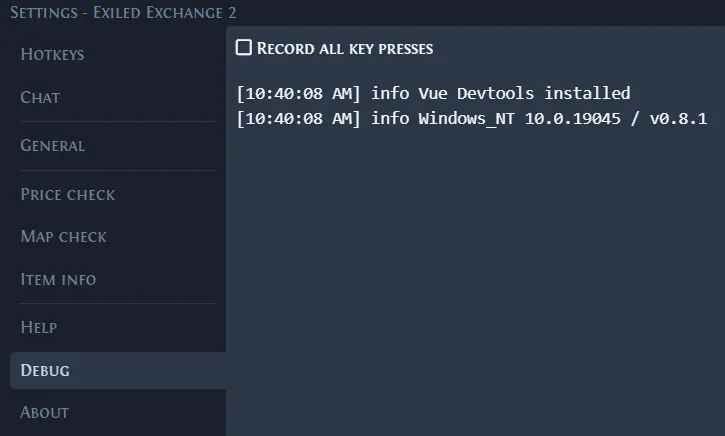
Ouvrez Debug, reproduisez une fois et notez version, distribution, bureau, Wayland/X11, mode d’affichage et raccourci. Retirez les données personnelles avant partage.
- Permission denied : vérifiez le droit exécutable et noexec.
- Aucune fenêtre au double-clic : lancez dans un terminal.
- Overlay ouvert mais Ctrl + D échoue : testez presse-papiers et conflit.
- Aucune annonce : élargissez les filtres et vérifiez la ligue.
- Overlay vide : comparez échelle, écrans, Wayland et X11.
Utiliser les sources sûres et un compte normal
ExiledExchange2.wiki est indépendant. Utilisez la documentation et les tickets officiels pour les exigences et bugs reproductibles. Documentation officielle · Tickets officiels.
N’exécutez pas l’overlay en root et n’installez pas de paquet non officiel. Vérifiez page, tag, nom, taille et checksum publié. Ce guide ne prétend pas à une analyse antivirus indépendante.
Vérifier chaque changement avant de continuer
Appliquez ce guide à une installation connue et ne changez qu'une variable à la fois. Notez la version d'Exiled Exchange 2, le système, le paquet, le mode d'affichage, le moteur de rendu, la langue et la ligue. Modifier plusieurs conditions en même temps empêche de savoir laquelle a corrigé ou déclenché le comportement observé.
Contrôlez toujours la source avant d'ouvrir un fichier. La Release doit appartenir à Kvan7/Exiled-Exchange-2 ; le nom, le tag, la taille et le SHA256 doivent correspondre à votre plateforme et aux données publiées. Une archive Source code ne remplace pas l'installateur. Un avertissement d'application non signée n'est pas non plus un résultat antivirus : il invite à vérifier la provenance et à prendre une décision informée.
Sauvegardez apt-data avant toute réinitialisation, migration ou suppression. Après une modification, lancez une seule instance, ouvrez PoE 2 dans un mode compatible et testez d'abord un objet normal de l'inventaire. Essayez ensuite une gemme, un unique ou une monnaie. Cette progression sépare une panne générale d'un problème propre à une catégorie, une interface ou un filtre.
Les annonces d'échange changent en permanence. Notez l'heure, comparez plusieurs résultats et ne prenez pas le prix le plus bas comme preuve de valeur. Pour demander de l'aide, fournissez des étapes reproductibles et le plus petit extrait de journal utile, après avoir retiré cookies, identifiants, noms privés et données de compte.
- Confirmer version, paquet et source officielle.
- Sauvegarder apt-data avant une action destructive.
- Tester une modification et une seule instance.
- Noter résultat, heure et message exact sans exposer de secret.
AppImage Linux officielle
Télécharger l’AppImage Linux
v0.15.8 · 130,4 MB · version GitHub officielle
Télécharger l’AppImage LinuxFAQ Exiled Exchange 2 Linux
Exiled Exchange 2 fonctionne-t-il sur Linux ?
Comment rendre l’AppImage exécutable ?
chmod +x avec le chemin ou activez le droit dans les propriétés.Pourquoi Permission denied apparaît-il ?
noexec.