
Verifica l’AppImage Linux ufficiale
Il pacchetto Linux ufficiale è una AppImage. Verificata il 19 luglio 2026, la versione più recente è v0.15.8, pubblicata il 20 giugno 2026. Il file Exiled-Exchange-2-0.15.8.AppImage pesa 130,4 MB.
Usa la release ufficiale o l’area download del sito. Fonte code non è l’overlay eseguibile; questo sito collega il file dello sviluppatore e non lo ospita. GitHub v0.15.8 · Download.
| Controllo | Valore atteso | Perché |
|---|---|---|
| v0.15.8 | v0.15.8 | 2026-06-20 |
| AppImage | Exiled-Exchange-2-0.15.8.AppImage | Linux |
| Dimensione | 130.4 MB | 130,379,819 bytes |
| Fonte | Release GitHub ufficiale | Non ospitato qui |
Installa e avvia l’AppImage
Una AppImage arriva come file normale e può non avere il permesso di esecuzione. Concedilo una volta, usa una cartella stabile e fai il primo avvio dal terminale per vedere gli errori.
- 1
Download
Salva l’AppImage ufficiale in ~/Download o in una cartella Applicazioni utente.
- 2
Permesso
Esegui
chmod +x ~/Download/Exiled-Exchange-2-0.15.8.AppImageo abilita il permesso nelle proprietà. - 3
Primo avvio
Avvia il percorso nel terminale e leggi errori FUSE, sandbox, librerie o sessione grafica.
- 4
Posizione stabile
Dopo il test sposta il file in
~/Applicationse aggiorna il launcher.
Configura Path of Exile 2 e l’overlay
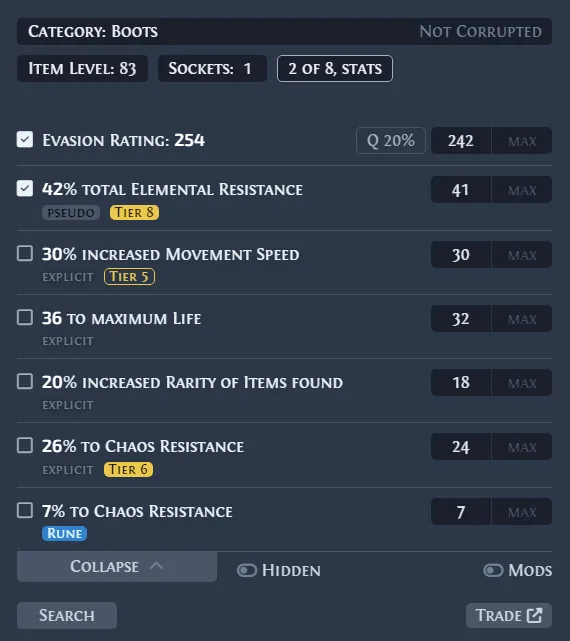
Avvia Exiled Exchange 2 e usa PoE 2 in Finestra o Finestra senza bordi. Passa su un oggetto e premi Ctrl + D. L’app interpreta il testo copiato e non legge la memoria del gioco.
Premi Maiusc + Spazio per le impostazioni. Controlla titolo finestra, lega, lingua, scorciatoie e log. Dopo una migrazione da Awakened PoE Trade correggi il titolo salvato. Guida alla migrazione.
Controlla Wayland, X11, appunti e scorciatoie
Wayland limita più di X11 tasti globali, finestre e appunti. Il comportamento cambia con il compositor; un errore non prova che l’AppImage sia danneggiata.
Verifica che PoE 2 copi il testo completo nella stessa sessione. Cerca conflitti di Ctrl + D con desktop, registratore, Discord o GPU. Prova un altro tasto e confronta X11. Risoluzione problemi.
- Prova prima un oggetto normale dell’inventario.
- Esegui gioco e overlay con gli stessi privilegi.
- Non disattivare tutta la sicurezza per una scorciatoia.
- Usa la guida problemi per appunti, lega, schermo e rete.
Aggiorna l’AppImage Linux
I metadati ufficiali indicano aggiornamenti automatici, ma posizione e permessi possono impedire la sostituzione. Confronta la versione mostrata con l’elenco ufficiale. GitHub Releases.
Se fallisce, scarica la nuova AppImage ufficiale, rendila eseguibile, chiudi il vecchio processo e avvia la nuova. Conserva per poco il file precedente fino alla verifica delle impostazioni.
| Situazione | Azione consigliata | Evita |
|---|---|---|
| Aggiornamento automatico | Riavvia e conferma v0.15.8. | Due versioni aperte |
| Aggiornamento fallito | Scarica la nuova AppImage ufficiale. | Pacchetti di terzi |
| Nuova versione non si avvia | Avvia dal terminale e leggi il primo errore. | Eliminare impostazioni prima dei log |
| Ripristino | Conserva brevemente la AppImage ufficiale precedente. | Mescolare versioni attive |
Diagnostica errori di avvio o prezzi
Separa avvio del pacchetto, accesso finestra, appunti, scorciatoia globale, richiesta lega e rendering. Reinstallazioni casuali eliminano prove utili.
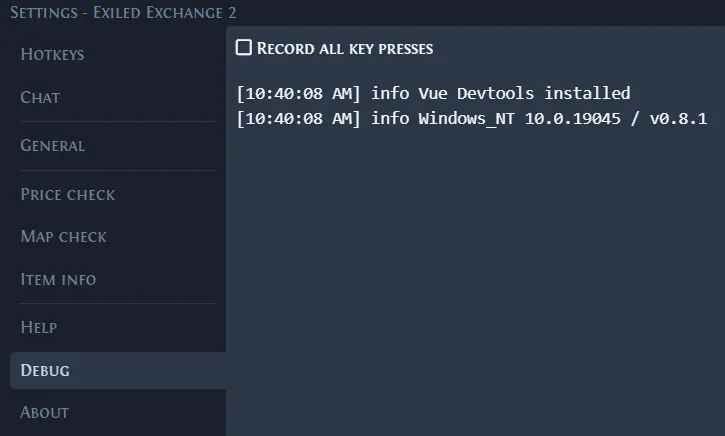
Apri Debug, riproduci una volta e annota versione, distribuzione, desktop, Wayland/X11, modalità schermo e scorciatoia. Rimuovi dati personali prima di condividere.
- Permission denied: controlla permesso e noexec.
- Nessuna finestra al doppio clic: avvia dal terminale.
- Overlay aperto ma Ctrl + D fallisce: prova appunti e conflitti.
- Nessun annuncio: amplia filtri e conferma la lega.
- Overlay vuoto: confronta scala, monitor, Wayland e X11.
Usa fonti sicure e un utente normale
ExiledExchange2.wiki è indipendente. Usa documentazione e issue ufficiali per requisiti e bug riproducibili. Documentazione ufficiale · Issue ufficiali.
Non eseguire come root e non installare pacchetti non ufficiali. Verifica pagina, tag, nome, dimensione e checksum pubblicato. La guida non dichiara una scansione malware indipendente.
Verificare ogni modifica prima di continuare
Applica la procedura a un'installazione conosciuta e cambia una sola variabile alla volta. Annota versione di Exiled Exchange 2, sistema operativo, tipo di pacchetto, modalità video, renderer, lingua e campionato. Se modifichi più condizioni insieme, un risultato positivo non dimostra quale abbia aiutato e un risultato negativo non restringe la causa.
Controlla sempre la fonte prima di aprire un file. La Release deve appartenere a Kvan7/Exiled-Exchange-2; nome, tag, dimensione e SHA256 devono corrispondere alla piattaforma e ai dati pubblicati. Un archivio Source code non sostituisce l'installer. Anche un avviso per applicazione non firmata non equivale a una scansione antivirus: è un invito a verificare la provenienza e a decidere in modo informato.
Salva una copia di apt-data prima della reimpostazione, della migrazione, della cancellazione o del ripristino dei dati. Dopo ogni modifica avvia una sola istanza, apri PoE 2 in una modalità supportata e prova prima un oggetto normale nell'inventario. Poi prova una gemma, un unico e una valuta. Questa sequenza distingue un guasto generale da un limite di categoria, interfaccia o filtro.
Conferma che gioco e overlay abbiano lo stesso livello di privilegi, ma non usare l'amministratore senza necessità. Verifica che Ctrl + C produca una descrizione completa e che nessun software globale intercetti il tasto configurato. Chiudere solo la finestra visibile può lasciare un processo nella barra di sistema e rendere inutile il test successivo.
Mantieni separati eseguibili, collegamenti e backup. Una scorciatoia può continuare ad aprire un Portable vecchio anche dopo aver scaricato quello nuovo. Un config.json copiato dal progetto upstream può continuare a cercare Path of Exile 1. Conservare nomi chiari e registrare il percorso attivo evita di attribuire il comportamento al file sbagliato.
Leggi i log subito dopo una singola riproduzione. Cerca la prima fase che non produce il risultato previsto: rilevamento della finestra, copia del testo, riconoscimento dell'oggetto, caricamento del campionato o richiesta di scambio. Le righe successive possono essere soltanto conseguenze e non la causa iniziale.
Le offerte cambiano continuamente e non sono vendite concluse. Registra l'ora, controlla stato e anzianità del venditore, confronta più oggetti e non usare il prezzo minimo come prova del valore. Una ricerca vuota può essere troppo precisa; una ricerca enorme può non includere i modificatori utili.
Quando chiedi assistenza, descrivi passaggi riproducibili, risultato atteso, risultato ottenuto e il più piccolo estratto di log necessario. Rimuovi cookie, token, credenziali, nomi privati e dati dell'account. Le domande su sospensioni, termini e azioni dell'account spettano al supporto ufficiale, non a un issue pubblico.
- Confermare versione, pacchetto e fonte ufficiale.
- Salvare apt-data prima di azioni distruttive.
- Provare una modifica e una sola istanza.
- Annotare risultato, ora e messaggio esatto senza esporre segreti.
Registrare il contesto della prova
Conserva data e ora della prova insieme al risultato. Una manutenzione del servizio di scambio, un cambio di lega o un aggiornamento dei dati può produrre un comportamento diverso anche quando la configurazione locale non è cambiata. Prima di attribuire il problema al nuovo file, ripeti lo stesso controllo su un oggetto normale, con una sola istanza e senza modificare altre condizioni.
Se confronti due versioni, usa la stessa modalità video, lo stesso renderer e lo stesso testo dell'oggetto. Un confronto coerente mostra se la differenza appartiene davvero alla versione. Un vecchio build può comunque usare endpoint non più validi, quindi il ritorno indietro è un test temporaneo e non una soluzione predefinita.
AppImage Linux ufficiale
Scarica AppImage per Linux
v0.15.8 · 130,4 MB · release GitHub ufficiale
Scarica AppImage per LinuxFAQ Exiled Exchange 2 Linux
Exiled Exchange 2 funziona su Linux?
Come rendere eseguibile l’AppImage?
chmod +x con il percorso o abilita il permesso nelle proprietà.Perché appare Permission denied?
noexec.