
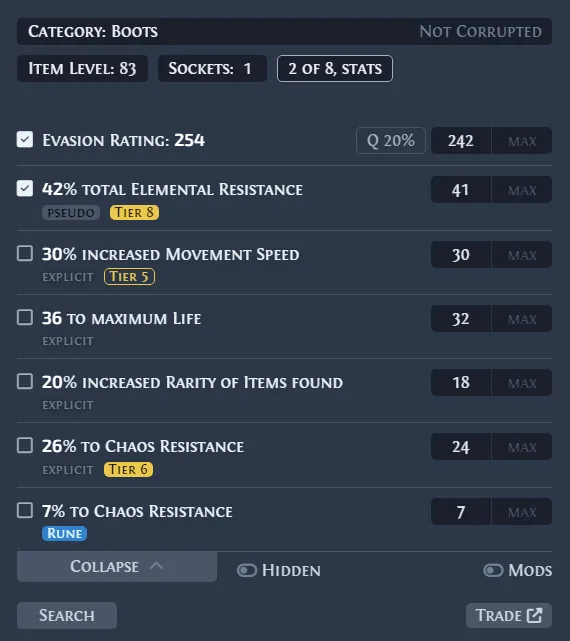
공식 Linux AppImage 확인
공식 Linux 패키지는 AppImage입니다. 2026년 7월 19일 기준 최신은 v0.15.8이며 2026년 6월 20일 공개되었습니다. 정확한 파일은 Exiled-Exchange-2-0.15.8.AppImage, 크기는 130.4 MB입니다.
공식 릴리스 또는 이 사이트의 다운로드 영역을 사용하세요. 실행 가능한 오버레이가 필요하면 출처 code를 선택하지 마세요. 이 사이트는 개발자 파일을 링크하며 재호스팅하지 않습니다. GitHub v0.15.8 · Download.
| 확인 | 예상 값 | 이유 |
|---|---|---|
| v0.15.8 | v0.15.8 | 2026-06-20 |
| AppImage | Exiled-Exchange-2-0.15.8.AppImage | Linux |
| 크기 | 130.4 MB | 130,379,819 bytes |
| 출처 | 공식 GitHub 릴리스 | 이 사이트에 재호스팅하지 않음 |
AppImage 설치 및 실행
AppImage는 일반 파일로 저장되어 처음에는 실행 권한이 없을 수 있습니다. 한 번 권한을 부여하고 안정적인 폴더에 두며, 첫 실행은 오류가 보이는 터미널에서 진행하세요.
- 1
다운로드
공식 AppImage를 ~/Downloads 또는 사용자 Applications 폴더에 저장합니다.
- 2
권한
chmod +x ~/Downloads/Exiled-Exchange-2-0.15.8.AppImage를 실행하거나 속성에서 실행 권한을 켭니다. - 3
첫 실행
터미널에서 경로를 실행하고 FUSE, sandbox, 라이브러리, 그래픽 세션 오류를 확인합니다.
- 4
안정적 위치
정상 실행 후
~/Applications로 이동하고 데스크톱 실행기 경로를 수정합니다.
Path of Exile 2와 오버레이 설정
Exiled Exchange 2를 시작하고 PoE 2를 창 모드 또는 테두리 없는 창 모드로 사용합니다. 아이템 위에서 Ctrl + D를 누르면 클립보드의 아이템 텍스트를 해석합니다. 게임 메모리를 읽지 않습니다.
Shift + Space로 설정을 열고 게임 창 제목, 리그, 언어, 단축키와 로그를 확인합니다. Awakened PoE Trade에서 이전했다면 저장된 창 제목을 수정하세요. 이전 가이드.
Wayland, X11, 클립보드와 단축키 확인
Wayland는 X11보다 전역 키, 창, 클립보드 접근을 엄격하게 제한합니다. 컴포지터마다 동작이 다르므로 한 세션의 실패만으로 AppImage 손상을 판단할 수 없습니다.
PoE 2가 같은 데스크톱 세션에 전체 아이템 텍스트를 복사하는지 확인합니다. Ctrl + D가 데스크톱, 녹화 도구, Discord, GPU 도구와 충돌하는지 보고 다른 키와 X11을 비교하세요. 문제 해결.
- 먼저 일반 인벤토리 아이템으로 시험합니다.
- 게임과 오버레이를 같은 권한 수준으로 실행합니다.
- 한 단축키 때문에 전체 보안 정책을 끄지 않습니다.
- 클립보드, 리그, 화면, 네트워크는 문제 해결 가이드를 확인합니다.
Linux AppImage 업데이트
공식 메타데이터는 자동 업데이트를 지원하지만 파일 위치와 권한이 교체를 방해할 수 있습니다. 표시 버전을 공식 릴리스 목록과 비교하세요. GitHub Releases.
자동 업데이트가 실패하면 새 공식 AppImage를 받고 실행 권한을 준 뒤 이전 프로세스를 종료하고 새 파일을 시작합니다. 설정 확인 전까지 이전 공식 파일을 잠시 보관할 수 있습니다.
| 상황 | 권장 조치 | 피할 것 |
|---|---|---|
| 자동 업데이트 | 재시작하고 v0.15.8을 확인합니다. | 두 버전 동시 실행 |
| 업데이트 실패 | 새 공식 AppImage를 받습니다. | 비공식 재패키지 |
| 새 빌드 실행 실패 | 터미널에서 시작해 첫 오류를 확인합니다. | 로그 전 설정 삭제 |
| 이전 버전 복귀 | 이전 공식 AppImage를 잠시 보관합니다. | 실행 버전 혼합 |
실행 또는 가격 검색 실패 진단
패키지 실행, 게임 창 접근, 클립보드, 전역 단축키, 리그 요청, 화면 렌더링을 분리해서 확인합니다. 무작위 재설치는 유용한 증거를 지웁니다.
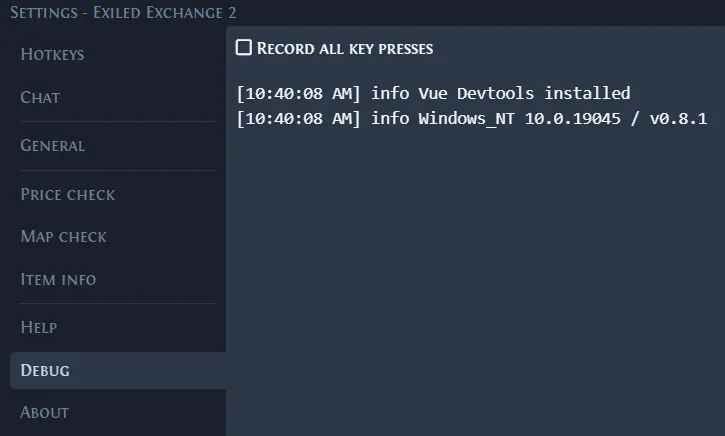
Debug를 열고 한 번 재현한 뒤 버전, 배포판, 데스크톱, Wayland/X11, 화면 모드와 단축키를 기록합니다. 로그 공유 전 개인 정보를 제거하세요.
- Permission denied: 실행 권한과 noexec를 확인합니다.
- 더블클릭 후 창 없음: 터미널에서 시작합니다.
- 오버레이는 열리지만 Ctrl + D 실패: 클립보드와 충돌을 확인합니다.
- 검색 결과 없음: 필터를 넓히고 리그를 확인합니다.
- 빈 오버레이: 배율, 모니터, Wayland와 X11을 비교합니다.
안전한 출처와 일반 사용자 권한
ExiledExchange2.wiki는 독립 가이드입니다. 개발 요구 사항과 재현 가능한 버그는 공식 문서와 Issue를 사용하세요. 공식 문서 · 공식 Issue.
root로 실행하거나 비공식 재패키지를 설치하지 마세요. 릴리스 페이지, 태그, 파일명, 크기와 공개 체크섬을 확인하세요. 이 가이드는 독립 악성코드 검사를 주장하지 않습니다.
변경 사항을 하나씩 검증하는 실전 점검표
이 가이드의 절차는 상태를 알고 있는 환경에 한 항목씩 적용하세요. Exiled Exchange 2 버전, 운영체제, Installer 또는 Portable 같은 패키지, PoE 2 표시 모드, Renderer, 언어와 리그를 먼저 기록합니다. 여러 조건을 동시에 바꾸면 성공하더라도 무엇이 해결했는지 알 수 없고, 실패하더라도 원인을 좁힐 수 없습니다.
파일을 열기 전에 배포 출처를 확인하세요. Release가 Kvan7/Exiled-Exchange-2에 속하고 파일명, tag, 크기와 SHA256이 대상 플랫폼 및 공개 데이터와 일치해야 합니다. Source code ZIP은 Installer를 대신하지 않습니다. 서명되지 않은 앱 경고도 바이러스 검사 결과가 아니라 저장소와 Asset을 확인한 뒤 스스로 판단하기 위한 신호입니다.
초기화, 이전 또는 삭제 전에 apt-data를 다른 위치에 저장하세요. 변경 후에는 오버레이 한 Instance만 실행하고 PoE 2를 지원되는 창 기반 모드로 엽니다. 먼저 일반 인벤토리 아이템을 시험하고 다음으로 젬, 고유 아이템과 화폐를 시험하세요. 이 순서는 전체 앱 문제와 특정 분류, 화면 또는 Filter 문제를 구분합니다.
게임과 오버레이의 권한이 같은지, Ctrl + C로 전체 아이템 설명을 복사할 수 있는지, 다른 상주 프로그램이 같은 Global Hotkey를 사용하는지 확인합니다. 보이는 검색 창만 닫아도 Tray process가 남을 수 있으므로 다음 테스트 전에는 완전히 종료했는지 확인하세요.
거래 목록은 계속 바뀌며 완료된 판매 기록이 아닙니다. 시험 시간을 기록하고 여러 결과를 비교하며 최저가 한 건을 가치의 증거로 사용하지 마세요. 지원을 요청할 때는 재현 단계, 예상 결과, 실제 결과와 필요한 최소 Log를 제공하고 Cookie, Token, 로그인 정보, 비공개 이름과 계정 데이터를 제거하세요.
- 버전, 패키지와 공식 배포 출처 확인.
- 파괴적인 작업 전에 apt-data 백업.
- 한 번에 변경 하나와 Instance 하나만 시험.
- 결과, 시간과 정확한 Message를 비밀 없이 기록.
Log와 복원 절차 기록
Log를 읽을 때는 마지막 오류만 보지 말고 처음으로 예상 결과가 나오지 않은 단계를 찾으세요. 게임 창 탐지, 텍스트 복사, 아이템 인식, 리그 불러오기와 거래 요청을 시간 순서대로 따라가면 뒤에 발생한 오류를 원인으로 착각하는 일을 줄일 수 있습니다. 오래된 기록과 섞이지 않게 한 번만 재현하고 바로 다음 줄을 확인합니다.
원래 상태로 돌아갈 수 있도록 교체한 실행 파일, 편집 전 config.json과 변경한 단축키를 기록하세요. 다만 오래된 버전은 현재 거래 API나 리그 데이터를 지원하지 않을 수 있습니다. Rollback은 비교 시험에만 사용하고 일반 사용에서는 공식 최신 안정 Release와 Release notes를 우선합니다.
비교 가능한 시험 기록 만들기
검증 표에는 작업 전 상태, 적용한 한 가지 변경, 예상 결과와 실제 결과를 따로 적으세요. 성공한 검색은 아이템 유형과 선택한 Filter도 기록하고, 실패한 경우에는 같은 아이템 텍스트로 재현되는지 확인합니다. 이렇게 하면 시세 변화, 검색 조건 차이와 앱 자체 오류를 혼동하기 어렵습니다.
공식 Issue를 확인할 때는 같은 운영체제뿐 아니라 같은 Version, Renderer, Wayland 또는 X11 Session, Installer나 Portable 차이까지 비교하세요. 환경이 다른 보고서의 해결책을 그대로 적용하지 말고 Backup을 만든 뒤 현재 환경과 관련된 단계만 시험합니다. 변경 뒤에는 일반 아이템 검색과 설정 화면을 다시 열어 예상하지 못한 회귀가 없는지도 확인하세요.
모든 점검이 끝나면 변경한 설정과 백업 위치를 다시 확인하고, 정상 동작한 버전과 단축키를 기록하세요. 다음 리그나 업데이트에서 같은 문제가 발생했을 때 안전한 기준점으로 사용할 수 있습니다.
공식 Linux AppImage
Linux AppImage 다운로드
v0.15.8 · 130.4 MB · 공식 GitHub 릴리스
Linux AppImage 다운로드Exiled Exchange 2 Linux FAQ
Exiled Exchange 2는 Linux에서 작동하나요?
AppImage 실행 권한은 어떻게 주나요?
chmod +x와 파일 경로를 실행하거나 속성에서 실행 권한을 켭니다.Permission denied가 왜 나오나요?
noexec로 마운트되었을 수 있습니다.