
Exiled Exchange 2 est-il sûr ? Ce que l'on peut vérifier dans la version publiée
La question « Exiled Exchange 2 est-il sûr ? » recouvre plusieurs sujets : le projet a-t-il publié ce fichier, quelle version est concernée, votre copie correspond-elle à cette publication, et acceptez-vous le comportement du logiciel et ses risques ? Les contrôles de provenance et d'empreinte aident pour les deux premiers points. Ils ne résolvent pas à eux seuls toutes les questions de sécurité ou de compte.
Kvan7 publie le dépôt du code source et renvoie vers les versions. Le propriétaire, l'historique et les fichiers de chaque version sont des éléments de provenance, pas une certification. Une licence MIT ne signifie pas non plus que chaque dépendance ou exécutable a été examiné par un organisme indépendant.
Ce site est un guide indépendant : il ne crée, ne signe, n'héberge, n'analyse et ne modifie aucun fichier de l'application. Commencez par le dépôt officiel et suivez son lien vers les versions. Un nom proche ou une icône familière ne suffit pas à prouver l'authenticité d'un fichier.
Partir de la source officielle et consulter la version d'Exiled Exchange 2
Ouvrez le dépôt Kvan7 d'Exiled Exchange 2, vérifiez le propriétaire et le nom, puis suivez le lien documenté vers les versions. Vous pouvez aussi ouvrir la dernière version officielle sur GitHub. Vérifiez l'adresse du navigateur : un extrait de recherche ou un bouton tiers donne moins de contexte.
Sur la page d'une version, choisissez le paquet adapté à votre système. Vérifiez la version de ce paquet, comparez-la à la version publiée et confirmez qu'elle vise la bonne plateforme. Une archive ZIP ou TAR de code source contient le dépôt, pas l'installateur Windows, l'exécutable portable, l'AppImage Linux ou l'image disque macOS habituels. Lisez les détails de l'asset sur GitHub et vérifiez que son type correspond à votre plateforme.
Évitez les miroirs, liens raccourcis et pièces jointes de forum, sauf si le projet les désigne comme officiels. Un miroir peut être ancien ou modifié. Si le fichier vient d'un autre site, supprimez cette copie et repartez de la page des versions du projet.
- Vérifiez que le propriétaire est Kvan7 et que le dépôt s'appelle Exiled-Exchange-2.
- Ouvrez GitHub depuis le dépôt ou la documentation officielle, pas depuis une page sans lien avec le projet.
- Choisissez le type de paquet correspondant à Windows, Linux ou macOS.
- Ne lancez pas un fichier inconnu simplement parce que son nom ressemble à celui d'une version officielle.
Vérifier l'éditeur, la version et le fichier téléchargé
Avant d'ouvrir le fichier, comparez la version, le nom complet, le type de paquet et la taille à l'asset officiel. Un écart peut venir d'un téléchargement incomplet, d'une ancienne version, d'un paquet pour une autre plateforme ou d'une copie sans rapport. Arrêtez-vous au lieu de renommer le fichier pour le faire paraître conforme.
Si la version publie une empreinte SHA-256, calculez celle du fichier local avec un outil fiable et comparez toute la valeur. Une correspondance indique que votre copie a la même empreinte que l'asset de cette version ; elle ne certifie pas le fichier d'origine et ne prouve pas l'absence de vulnérabilités. N'inventez pas d'empreinte et ne comparez pas seulement un préfixe.
Utilisez l'empreinte affichée avec le même asset sur la version officielle, pas une valeur copiée d'un forum. Si la taille ou le hash diffère, supprimez la copie et téléchargez-la de nouveau depuis GitHub. Si l'écart persiste, interrompez l'installation et consultez les notes ou problèmes actuels du projet.
- 1
Confirmer le projet
Vérifiez le propriétaire et le nom sur GitHub, puis ouvrez une version reliée au projet.
- 2
Choisir le bon paquet
Prenez l'asset de votre système. Une archive source n'est pas un installateur.
- 3
Comparer les détails
Vérifiez la version, le nom complet, la taille et le SHA-256 s'il est publié.
- 4
S'arrêter en cas d'écart
N'ignorez pas une empreinte différente et ne renommez pas un fichier douteux. Recommencez depuis la source officielle.
Comprendre les avertissements Windows SmartScreen et macOS
Windows peut afficher un avertissement SmartScreen ou éditeur lorsqu'un logiciel est peu connu ou sans signature reconnue. La documentation d'Exiled Exchange 2 indique que l'application n'est pas signée. Un avertissement ne prouve donc à lui seul ni la présence d'un malware ni l'innocuité du fichier. Vérifiez d'abord la source, la version et l'asset exact.
macOS peut afficher une alerte Gatekeeper pour un logiciel qui n'est pas signé ou notarié comme le système l'attend. Suivez les instructions actuelles du projet uniquement après avoir confirmé que le DMG vient de la version officielle. Ne désactivez pas globalement les protections du système sur le conseil d'un site tiers.
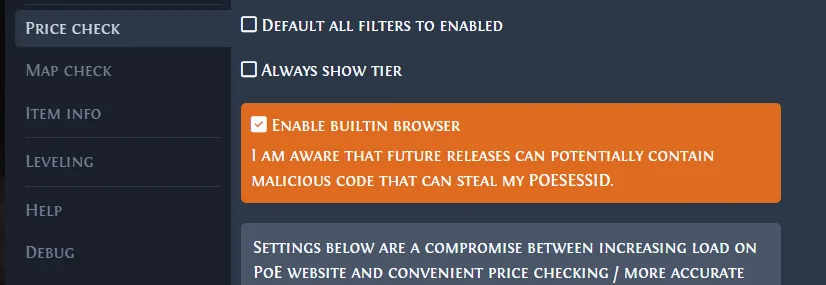
Lisez aussi les alertes antivirus et les demandes d'autorisation. Ne communiquez pas vos identifiants de jeu ou données de session à un site d'installation tiers. Si une alerte nomme une menace ou si une autorisation vous semble injustifiée, arrêtez-vous et cherchez une explication récente du projet.
- Un avertissement peut signaler un logiciel non signé ou peu connu ; ce n'est pas un verdict de sécurité.
- Ne désactivez pas SmartScreen, Gatekeeper ou l'antivirus pour terminer l'installation.
- Suivez les instructions propres au projet et à la version vérifiée.
- Arrêtez-vous si l'éditeur ne correspond pas, si une menace est nommée ou si des autorisations surprenantes sont demandées.
Ce que les contrôles de provenance ne peuvent pas établir
Un dépôt public permet d'examiner le code et l'activité du projet, mais les sources ne sont pas le binaire distribué. Les dépendances, la configuration de compilation et la procédure de publication comptent aussi. Le code public ne prouve pas que chaque exécutable a fait l'objet d'un audit indépendant.
Une empreinte concordante ou un antivirus sans alerte ne certifie pas l'absence de malware, le comportement du logiciel sur chaque ordinateur ni les propriétés d'une future version. Les scanners ont des limites. Avant d'envoyer un fichier privé à un service public, vérifiez si ce service conserve ou partage les fichiers transmis.
Exiled Exchange 2 est une surcouche tierce, pas une fonction exploitée par Grinding Gear Games. Consultez les conditions actuelles du jeu et la documentation du projet ; aucun guide ne peut garantir qu'un éditeur ne signalera ou ne restreindra jamais un compte. Évitez toute automatisation ou fonction interdite par l'éditeur.
Une capture, un démarrage réussi ou une recherche de prix fonctionnelle montrent seulement qu'une interface ou un flux a semblé fonctionner. Ce n'est ni un audit de sécurité ni une preuve que toutes les dépendances sont fiables.
Vérifier la version avant l'installation
Suivez quelques vérifications plutôt que de vous fier à un seul signe rassurant. Confirmez que vous voulez télécharger Exiled Exchange 2, choisissez le paquet adapté, ouvrez la version officielle et comparez ses détails à votre fichier avant de le lancer.
Si la source, le nom, la taille ou l'empreinte diffère, arrêtez-vous. Ne renommez pas le fichier et ne suivez pas une solution proposée par un site tiers. Supprimez la copie, téléchargez-la de nouveau depuis GitHub et recommencez les vérifications. Si une alerte reste inexpliquée, attendez avant l'installation.
Si vous choisissez de continuer, suivez les instructions de votre plateforme et évitez les autorisations sans rapport. Consultez le guide d'installation Windows 11 ou les sections de la page de téléchargement. Pour un problème normal de réseau ou de configuration, le guide de dépannage peut vous aider.
Notez la version et l'asset vérifiés. Recommencez pour chaque téléchargement futur : un ancien installateur dans votre dossier de téléchargements ne bénéficie pas de la vérification d'une version plus récente.
- 1
Ouvrir la version depuis le projet
Accédez à GitHub depuis le dépôt Kvan7 officiel ou la documentation du projet.
- 2
Comparer le paquet
Vérifiez la plateforme, le nom, la version, la taille et l'empreinte SHA-256 disponible.
- 3
Suspendre en cas d'écart
N'installez pas un fichier d'origine incertaine ou présentant une différence inexpliquée.
- 4
Recommencer lors d'une mise à jour
La vérification vaut pour l'asset examiné, pas pour toute copie ou version future.