
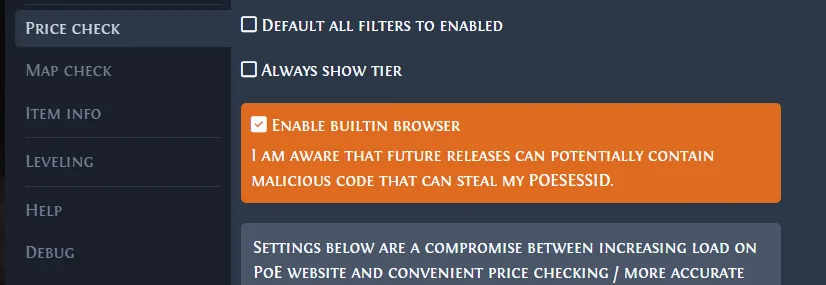
Exiled Exchange 2 è sicuro? Cosa puoi verificare
La domanda «Exiled Exchange 2 è sicuro?» comprende aspetti diversi: il progetto ha pubblicato il file, la tua copia corrisponde alla release e accetti il comportamento e i rischi del software? I controlli di provenienza e hash aiutano sui primi due punti. Non risolvono ogni dubbio sulla sicurezza o sull'account.
Kvan7 pubblica il repository del codice sorgente e rimanda alle release. Proprietario, cronologia e file della release sono indizi di provenienza, non una certificazione. Una licenza MIT non significa nemmeno che ogni dipendenza o eseguibile sia stato esaminato in modo indipendente.
Questo sito è una guida indipendente: non crea, firma, ospita, scansiona né modifica i file dell'applicazione. Parti dal repository ufficiale e segui il collegamento alle release. Un nome simile o un'icona familiare non dimostrano che un file sia autentico.
Parti dalla fonte ufficiale di Exiled Exchange 2
Apri il repository Kvan7 di Exiled Exchange 2, controlla proprietario e nome e segui il collegamento documentato alle release. Puoi anche aprire l'ultima release ufficiale su GitHub. Controlla l'indirizzo del browser: un estratto di ricerca o un pulsante esterno forniscono meno contesto.
Nella pagina della release scegli il pacchetto per il tuo sistema operativo. Un archivio ZIP o TAR del codice sorgente contiene file del repository, non il normale installer Windows, l'eseguibile portatile, l'AppImage Linux o il disco di installazione macOS. Leggi i dettagli dell'asset su GitHub e verifica che tipo e piattaforma coincidano.
Evita mirror, link abbreviati e allegati di forum, a meno che il progetto non li indichi come ufficiali. Un mirror può essere obsoleto o modificato. Se il file arriva da un altro sito, elimina quella copia e ricomincia dalla pagina delle release del progetto.
- Controlla che il proprietario sia Kvan7 e il progetto Exiled-Exchange-2.
- Apri GitHub dal repository o dalla documentazione ufficiale, non da una pagina estranea.
- Scegli il pacchetto corretto per Windows, Linux o macOS.
- Non avviare un file sconosciuto solo perché il nome sembra ufficiale.
Controlla sviluppatore, release e file scaricato
Prima di aprire il file, confronta versione, nome completo, tipo di pacchetto e dimensioni con l'asset ufficiale. Una differenza può indicare un download incompleto, una versione vecchia, il pacchetto di un altro sistema o una copia estranea. Fermati, senza rinominare il file per farlo sembrare corretto.
Se la release pubblica un hash SHA-256, calcola quello del file locale con uno strumento affidabile e confronta l'intero valore. Una corrispondenza indica che la tua copia ha lo stesso hash dell'asset di quella release; non certifica il file originale e non dimostra l'assenza di vulnerabilità. Non inventare un hash e non confrontare solo un prefisso breve.
Usa l'hash mostrato accanto allo stesso asset nella release ufficiale, non un valore copiato da un forum. Se dimensioni o hash differiscono, elimina la copia e scaricala di nuovo da GitHub. Se la differenza persiste, fermati e consulta le note o le segnalazioni aggiornate del progetto.
- 1
Conferma il progetto
Controlla proprietario e nome su GitHub e apri una release collegata dal progetto.
- 2
Scegli il pacchetto
Usa l'asset per il tuo sistema. Un archivio sorgente non è un installer.
- 3
Confronta i dettagli
Controlla versione, nome completo, dimensioni e SHA-256 se pubblicato.
- 4
Fermati se qualcosa non coincide
Non ignorare un hash diverso e non rinominare un file dubbio. Scarica di nuovo dalla fonte ufficiale.
Capire gli avvisi di Windows SmartScreen e macOS
Windows può mostrare un avviso di SmartScreen o dello sviluppatore quando un software è poco conosciuto o non ha una firma riconosciuta. La documentazione di Exiled Exchange 2 dice che l'applicazione non è firmata. Un avviso, quindi, non prova da solo né malware né sicurezza. Verifica prima la fonte e l'asset esatto della release.
macOS può mostrare avvisi di Gatekeeper se il programma non è firmato o autenticato nel modo atteso dal sistema. Segui le istruzioni aggiornate del progetto solo dopo aver verificato che il DMG provenga dalla release ufficiale. Non disattivare globalmente le protezioni perché lo consiglia un sito estraneo.
Leggi con attenzione anche gli avvisi dell'antivirus e le richieste di autorizzazione. Non fornire credenziali di gioco o dati di sessione a pagine esterne di installazione. Se l'avviso indica una minaccia o non capisci un'autorizzazione richiesta, fermati e cerca una spiegazione aggiornata del progetto.
- Un avviso può riguardare software non firmato o poco conosciuto; non è un verdetto di sicurezza.
- Non disattivare SmartScreen, Gatekeeper o l'antivirus per completare l'installazione.
- Segui istruzioni specifiche del progetto e della release verificata.
- Fermati se lo sviluppatore non coincide, viene indicata una minaccia o sono richiesti permessi insoliti.
Cosa non possono stabilire i controlli di provenienza
Un repository pubblico permette di consultare codice e attività del progetto, ma il sorgente non è lo stesso file del programma distribuito. Contano anche dipendenze, impostazioni di compilazione e procedura di pubblicazione. Il codice pubblico non dimostra che ogni binario sia stato sottoposto a un audit indipendente.
Un hash corrispondente o un antivirus senza avvisi non certificano assenza di malware, comportamento identico su ogni computer o sicurezza delle versioni future. Gli scanner hanno limiti. Prima di caricare file privati su un servizio pubblico, controlla se li conserva o li condivide.
Exiled Exchange 2 è un overlay di terzi, non una funzione gestita da Grinding Gear Games. Consulta i termini di gioco aggiornati e la documentazione del progetto; nessuna guida può garantire che l'editore non segnali o limiti mai un account. Evita automazioni o funzioni vietate dall'editore.
Uno screenshot, un avvio riuscito o una ricerca prezzi funzionante mostrano solo che un'interfaccia o un flusso sembra funzionare. Non sono un audit di sicurezza e non dimostrano che tutte le dipendenze siano affidabili.
Lista prudente prima dell'installazione
Segui una lista di controlli invece di affidarti a un solo segnale rassicurante. Conferma di voler scaricare Exiled Exchange 2, scegli il pacchetto giusto, apri la release ufficiale e confronta i dettagli con il file prima di avviarlo.
Se fonte, nome, dimensioni o hash non corrispondono, fermati. Non rinominare il file e non seguire soluzioni di siti terzi. Elimina la copia, scaricala di nuovo da GitHub e ricontrolla. Se un avviso resta senza spiegazione, aspetta prima di installare.
Se scegli di installare, segui le istruzioni per la piattaforma e non concedere permessi estranei. Consulta la guida alla configurazione di Windows 11 oppure le sezioni per piattaforma nella pagina dei download. Per normali problemi di rete o configurazione, usa la guida alla risoluzione dei problemi.
Annota la versione e l'asset verificati. Ripeti il controllo per ogni download futuro: un installer vecchio nella cartella Download non eredita la verifica di una release più recente.
- 1
Apri la release dal progetto
Raggiungi GitHub dal repository ufficiale Kvan7 o dalla documentazione del progetto.
- 2
Confronta il pacchetto
Verifica sistema, nome, versione, dimensioni e SHA-256 se pubblicato.
- 3
Fermati in caso di dubbi
Non installare un file di origine incerta o con differenze non spiegate.
- 4
Ricontrolla gli aggiornamenti
La verifica vale per l'asset esaminato, non per ogni copia o versione futura.