
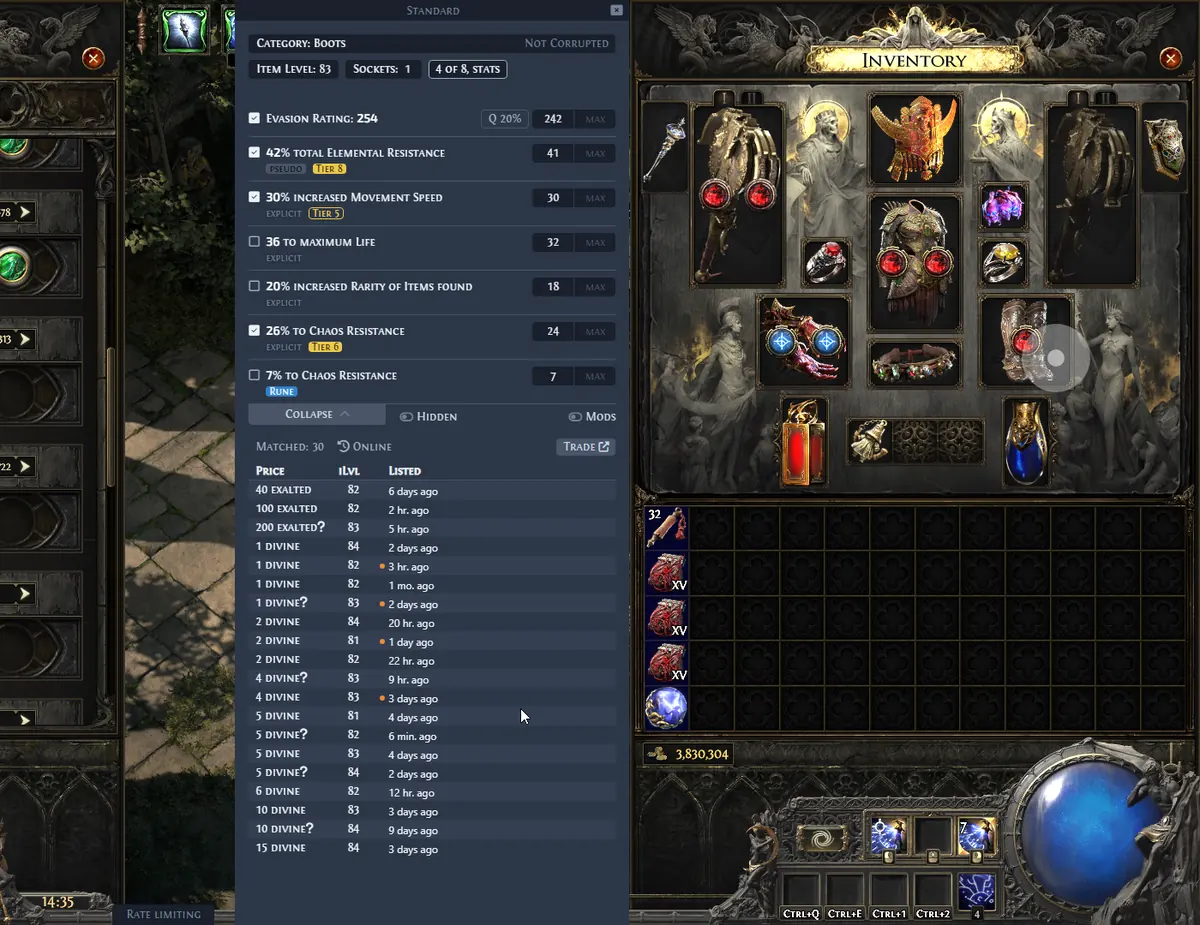
Vérifier le DMG officiel d’Exiled Exchange 2 macOS
Le projet publie un DMG universel pour Apple Silicon et Intel. La release stable vérifiée le 8 octobre 2026 est v0.16.3, publiée le 6 septembre 2026. L’asset attendu est Exiled-Exchange-2-0.16.3-universal.dmg, environ 221,3 Mo.
Utilisez la page officielle ou la release GitHub v0.16.3. Ce site indépendant renvoie vers le fichier publié et ne l’héberge, ne le signe et ne le modifie pas.
Le ZIP Source code et les miroirs inconnus ne sont pas des installations normales. Vérifiez propriétaire, tag, nom, taille et empreinte avant de confirmer une alerte.
| Contrôle | Valeur attendue | Raison |
|---|---|---|
| Release | v0.16.3 | Paquet stable vérifié le 08/10/2026 |
| Asset | Exiled-Exchange-2-0.16.3-universal.dmg | Apple Silicon + Intel |
| Taille | 221,3 Mo | Métadonnées GitHub |
| SHA256 | 6bd2d158…3214d4 | À comparer si nécessaire |
| Mise à jour | Remplacement manuel | Le DMG ne se met pas à jour seul |
Installer Exiled Exchange 2 sur macOS
Un DMG est un conteneur de livraison, pas le dossier final. Gardez-le jusqu’au premier lancement réussi, puis remplacez l’application seulement après l’avoir quittée. Nommez clairement plusieurs versions pour éviter d’ouvrir une ancienne copie dans Téléchargements.
Le paquet universel couvre les deux familles de processeurs. Notez la version de macOS et la puce lorsque vous demandez de l’aide, car les droits d’écran et les alertes Gatekeeper évoluent indépendamment du service de trade.
- 1
Télécharger le DMG
Utilisez le bouton macOS vérifié ou la release officielle et contrôlez le nom.
- 2
Ouvrir l’image
Double-cliquez et attendez que le Finder affiche l’application et le raccourci Applications.
- 3
Copier l’application
Glissez Exiled Exchange 2 vers Applications; ne le lancez pas durablement depuis l’image montée.
- 4
Éjecter
Fermez la fenêtre puis éjectez le DMG dans le Finder. Gardez-le comme copie temporaire.
- 5
Lancer une fois
Ouvrez la copie dans Applications, notez l’alerte et ne supprimez pas les données à ce stade.
Gérer Gatekeeper et l’application non signée
La page officielle précise que l’application n’est pas signée. macOS peut indiquer que le développeur ne peut pas être vérifié. Cette alerte impose de vérifier la source; elle ne constitue pas une analyse de sécurité.
Annulez, confirmez Kvan7/Exiled-Exchange-2, le tag et le fichier, puis ouvrez Réglages système → Confidentialité et sécurité. L’action Ouvrir quand même appartient à macOS et n’est pas automatisée par ce site.
Si l’action n’apparaît pas, lancez la copie d’Applications une fois puis revenez dans le panneau. Ne désactivez pas Gatekeeper globalement et ne copiez pas une commande provenant d’un autre guide. Si l’alerte nomme une autre application, vérifiez le chemin.
Après l’autorisation, relancez la même copie. Une fenêtre qui s’ouvre ne prouve pas encore que le presse-papiers, les touches globales et les requêtes fonctionnent.
- Comparer propriétaire, tag, nom, taille et SHA256.
- Utiliser le flux macOS normal après la vérification.
- Ne pas désactiver Gatekeeper pour une seule utilité.
- Conserver le texte exact de l’alerte pour le support.
- Garder le DMG jusqu’à l’ouverture réussie.
Relier l’overlay macOS à Path of Exile 2
Lancez Path of Exile 2 en mode fenêtré ou plein écran fenêtré. L’overlay doit identifier la fenêtre active; le plein écran exclusif n’est pas la configuration conseillée. Le jeu et l’overlay doivent rester dans la même session macOS.
Ouvrez Exiled Exchange 2 quand un personnage ou le hideout est visible. Avec Shift + Space, vérifiez ligue, langue et titre de fenêtre. Pour une migration Awakened PoE Trade, utilisez le guide de migration au lieu de copier un dossier sans contrôle.
L’overlay lit le texte copié de l’objet et ne remplace pas le site officiel. Une annonce n’est pas une vente garantie; gardez le navigateur disponible pour examiner une recherche étrange.

Faire le premier contrôle de prix sur macOS
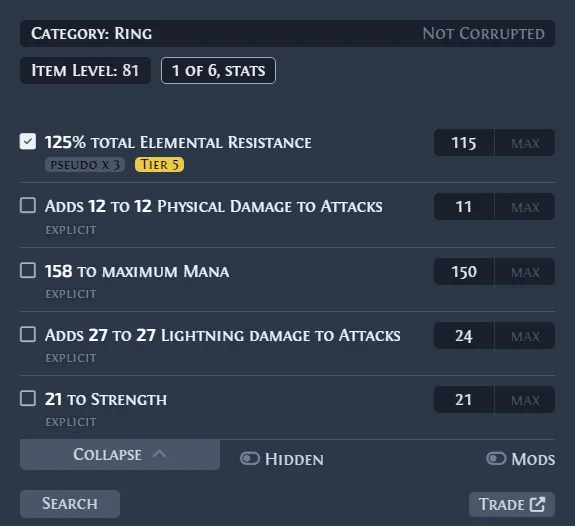
Testez un objet d’inventaire ordinaire. Copiez avec Ctrl + C, collez dans un éditeur et vérifiez nom, base, modificateurs et valeurs. Revenez au jeu et utilisez Ctrl + D, puis relisez les filtres.
Si la recherche est trop étroite, retirez un filtre à la fois et comparez plusieurs annonces. La valeur d’un rare dépend des combinaisons, jets, sockets, corruption, ligue et demande; le prix le plus bas n’est pas une vente conclue.
Si rien ne se passe, vérifiez la touche et fermez les outils qui capturent les raccourcis, captures ou presse-papiers. Un droit macOS et une erreur du service de trade sont deux limites différentes; lisez Debug après une seule reproduction.
- 1
Copier le texte complet
Vérifier nom, base, modificateurs et valeurs dans l’éditeur.
- 2
Appuyer une fois
Utiliser Ctrl + D une fois, sans boucle automatisée.
- 3
Relire la recherche
Contrôler ligue, catégorie, modificateurs et fourchettes.
- 4
Noter la limite
Distinguer jeu, presse-papiers, touche, parseur, ligue et requête.
Mettre à jour le DMG sans perdre les réglages
Le DMG universel ne se met pas à jour automatiquement. Pour une nouvelle release, comparez tag et version, quittez complètement l’overlay et remplacez la copie dans Applications. Ne remplacez jamais une app en cours d’exécution.
Sauvegardez le dossier de données d’Exiled Exchange 2 avant un remplacement ou une réinitialisation et notez vos touches. Si les réglages semblent absents, contrôlez d’abord le bon chemin Applications et le même compte macOS.
Un retour en arrière sert à comparer, mais une vieille version peut utiliser des endpoints de trade obsolètes. Gardez une ancienne copie officielle seulement pour le diagnostic et consultez le guide de mise à jour.
| Situation | Action | À éviter |
|---|---|---|
| Nouveau DMG | Quitter → copier → lancer | Remplacer une app ouverte |
| Réglages absents | Vérifier chemin et utilisateur | Supprimer immédiatement |
| Alerte répétée | Vérifier release et confidentialité | Désactiver Gatekeeper |
| Comparaison | Garder une copie vérifiée | Mélanger les données |
Dépanner Exiled Exchange 2 sur macOS
Quand Ctrl + D ne fait rien, séparez la chaîne: fenêtre visible, texte complet dans le presse-papiers, touche libre, événement reçu puis réponse du service. Cela évite de confondre réseau et Gatekeeper.
Un overlay vide peut venir de l’échelle, d’un second écran, d’un changement de mode ou d’un ancien processus. Quittez les deux programmes, démarrez le jeu en premier et testez un écran et un objet ordinaire.
Si ligues ou annonces ne chargent pas, testez le site officiel et consultez le guide de dépannage. VPN, DNS et une vieille release peuvent modifier la requête; ne publiez jamais cookies ou tokens.
Après une reproduction, notez version macOS, puce, mode d’affichage, touche, emplacement de l’objet et le plus petit extrait de log. Les bugs reproductibles vont dans le tracker officiel.
- App bloquée: vérifier source et Confidentialité et sécurité.
- Touche ignorée: tester le presse-papiers et fermer les conflits.
- Overlay vide: comparer écran unique, mode fenêtré et échelle.
- Pas de ligues: comparer release, réseau et logs.
- Migration: sauvegarder et confirmer le titre Path of Exile 2.
Limites macOS, confidentialité et support
Le DMG universel n’est pas signé par Apple. Exiled Exchange 2 reste un outil communautaire pour Path of Exile 2; la documentation officielle définit les exigences. Ce site fournit des liens indépendants.
Ne partagez ni compte, ni cookie, ni token, ni archive complète de configuration. Un bon rapport décrit résultat attendu et obtenu, l’objet minimal et la première ligne de log différente, sans données privées.
Un cloud gaming ou un bureau distant qui ne transmet pas le presse-papiers au Mac ne peut pas fournir le texte de l’objet. Testez une session locale prise en charge avant de modifier les réglages.
Checklist après l’installation macOS
Après un contrôle réussi, notez version, chemin Applications, version macOS, puce, mode d’affichage et touches. Gardez l’URL de la release et supprimez les copies ambiguës.
Testez un objet simple avant gemmes, uniques et monnaies. Ne changez qu’une variable à la fois pour retrouver une régression.
Le bouton ci-dessous ouvre l’asset du développeur après un court compte à rebours. Le DMG n’est pas stocké ici et aucun scan indépendant n’est revendiqué.
- Une copie dans Applications et un seul processus.
- Mode fenêtré ou plein écran fenêtré.
- Sauvegarde avant remplacement ou reset.
- Version, macOS, puce et touches notées.
- Source officielle vérifiée avant chaque update.
Paquet macOS officiel
Télécharger Exiled Exchange 2 pour macOS
v0.16.3 · 221,3 Mo · DMG universel Apple Silicon et Intel · Release GitHub officielle
Télécharger le DMG macOS