
Verifica il DMG ufficiale di Exiled Exchange 2 macOS
Il progetto pubblica un DMG universale per Apple Silicon e Intel. La release stabile controllata l’8 ottobre 2026 è v0.16.3, pubblicata il 6 settembre 2026. L’asset corretto è Exiled-Exchange-2-0.16.3-universal.dmg, circa 221,3 MB.
Usa la pagina ufficiale o la release GitHub v0.16.3. Questo sito indipendente collega il file pubblicato e non lo ospita, firma o modifica.
ZIP del codice, blockmap e mirror sconosciuti non sono installazioni normali. Controlla proprietario, tag, nome, dimensione e digest prima di accettare un avviso.
| Controllo | Valore atteso | Perché |
|---|---|---|
| Release | v0.16.3 | Pacchetto stabile verificato l’08/10/2026 |
| Asset | Exiled-Exchange-2-0.16.3-universal.dmg | Apple Silicon + Intel |
| Dimensione | 221,3 MB | Metadati GitHub |
| SHA256 | 6bd2d158…3214d4 | Confrontare quando serve |
| Aggiornamento | Sostituzione manuale | Il DMG non si aggiorna da solo |
Installare Exiled Exchange 2 su macOS
Un DMG è un contenitore di consegna, non la cartella finale. Conservalo fino al primo avvio riuscito e sostituisci l’app solo dopo averla chiusa. Se mantieni più release, usa nomi chiari per non aprire una copia vecchia in Download.
Il pacchetto universale copre entrambi i processori. Annota versione macOS e chip quando chiedi supporto, perché permessi video e avvisi Gatekeeper cambiano indipendentemente dal servizio di scambio.
- 1
Scaricare il DMG
Usa il pulsante macOS verificato o la release ufficiale e controlla il nome.
- 2
Aprire l’immagine
Fai doppio clic e attendi che Finder mostri app e collegamento Applications.
- 3
Copiare l’app
Trascina Exiled Exchange 2 in Applications; non usarlo stabilmente dall’immagine montata.
- 4
Espellere
Chiudi la finestra ed espelli il DMG in Finder. Tienilo solo come copia temporanea.
- 5
Avviare una volta
Apri la copia in Applications, annota l’avviso e non eliminare dati al primo blocco.
Gestire Gatekeeper e l’app non firmata
La pagina ufficiale indica che l’app non è firmata. macOS può dire che lo sviluppatore non è verificabile. È un controllo della provenienza, non una promessa di sicurezza.
Annulla e verifica Kvan7/Exiled-Exchange-2, tag, nome e file; poi apri Impostazioni di sistema → Privacy e sicurezza. L’azione Apri comunque è gestita da macOS e non viene aggirata da questo sito.
Se Apri comunque non appare, avvia una volta la copia in Applications e torna al pannello. Non disattivare Gatekeeper globalmente e non copiare comandi da guide estranee. Se l’avviso nomina un’altra app, controlla il percorso.
Dopo l’autorizzazione riapri la stessa copia. L’avvio riuscito non prova ancora clipboard, tasti globali, overlay o richieste di scambio.
- Confrontare owner, tag, nome, dimensione e SHA256.
- Usare il flusso standard di macOS dopo la verifica.
- Non disabilitare Gatekeeper per una sola utilità.
- Salvare il testo esatto dell’avviso.
- Conservare il DMG fino all’apertura riuscita.
Collegare l’overlay macOS a Path of Exile 2
Avvia Path of Exile 2 in modalità Finestra o Windowed Fullscreen. L’overlay deve riconoscere la finestra attiva; Fullscreen esclusivo non è la configurazione consigliata. Gioco e overlay devono essere nella stessa sessione macOS.
Apri Exiled Exchange 2 quando vedi personaggio o hideout. Con Shift + Space controlla lega, lingua e titolo finestra. Per la migrazione da Awakened PoE Trade usa la guida di migrazione.
L’overlay legge il testo copiato e non sostituisce il sito di scambio ufficiale. Un annuncio non è una vendita garantita; tieni il browser disponibile per esaminare la query.
Eseguire il primo controllo prezzo su macOS
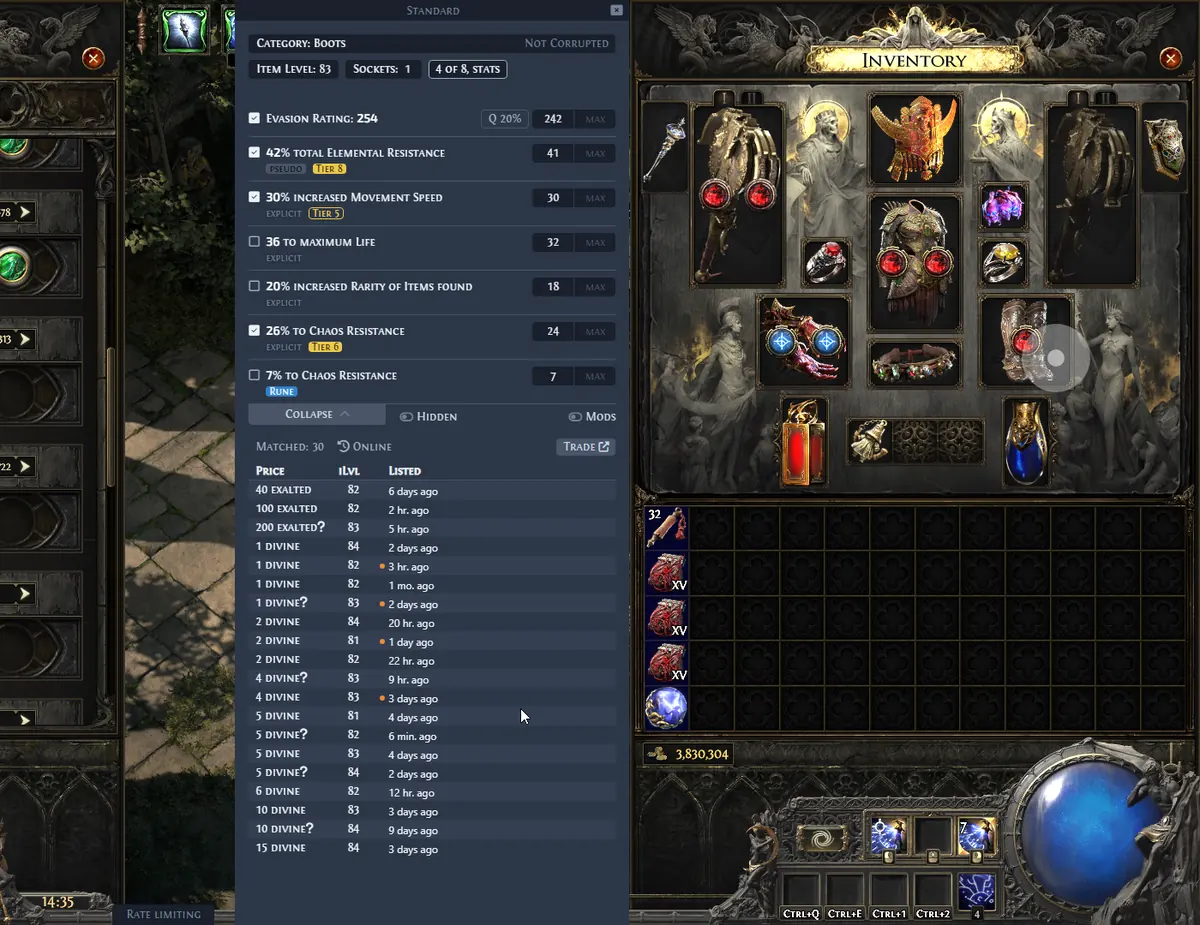
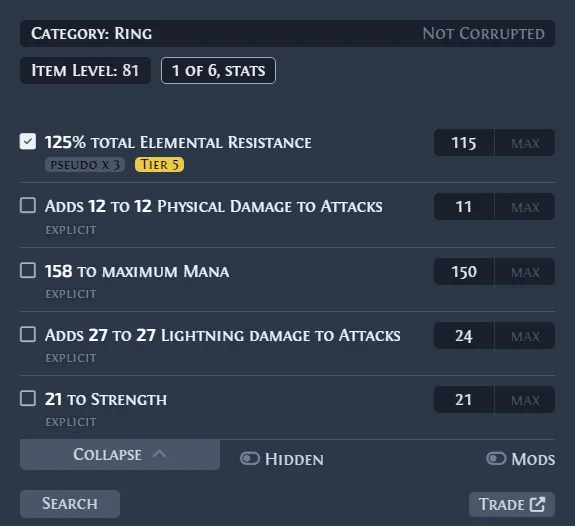
Usa un oggetto normale. Copia con Ctrl + C, incolla in un editor e controlla nome, base, modificatori e valori. Torna al gioco, premi Ctrl + D e rileggi i filtri.
Se la ricerca è troppo stretta, togli un filtro alla volta e confronta più annunci. Il valore di un raro dipende da combinazioni, roll, socket, corruzione, lega e domanda; il prezzo minimo non è una vendita conclusa.
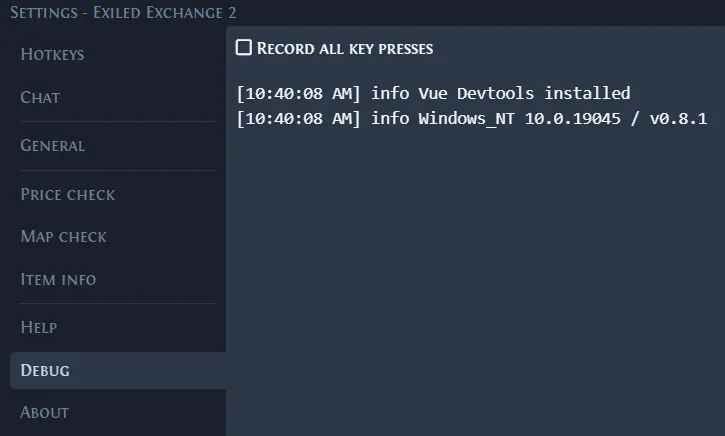
Se non succede nulla, verifica il tasto e chiudi strumenti che catturano shortcut, screenshot o clipboard. Un permesso macOS e un errore del servizio sono confini diversi; leggi Debug dopo una riproduzione.
- 1
Copiare il testo completo
Verificare nome, base, modificatori e valori nell’editor.
- 2
Premere una volta
Usare Ctrl + D una volta senza automazioni.
- 3
Rileggere la query
Controllare lega, categoria, modificatori e intervalli.
- 4
Annotare il limite
Separare gioco, clipboard, tasto, parser, lega e richiesta.
Aggiornare il DMG senza perdere le impostazioni
Il DMG universale non si aggiorna automaticamente. Con una nuova release confronta tag e versione, chiudi completamente l’overlay e sostituisci la copia in Applications. Non sostituire un’app in esecuzione.
Salva la cartella dati di Exiled Exchange 2 prima di sostituire o ripristinare e annota i tasti personalizzati. Se le impostazioni sembrano sparite, controlla prima percorso Applications e account macOS.
Un rollback serve per confrontare, ma una build vecchia può usare endpoint o dati di lega superati. Conserva una copia ufficiale solo durante la diagnosi e consulta la guida agli aggiornamenti.
| Situazione | Azione | Da evitare |
|---|---|---|
| DMG nuovo | Chiudi → copia → avvia | Sostituire app aperta |
| Impostazioni assenti | Controllare percorso e utente | Cancellare subito |
| Avviso ripetuto | Verificare release e Privacy | Disattivare Gatekeeper |
| Confronto | Tenere una copia verificata | Mescolare dati |
Risolvere problemi di Exiled Exchange 2 su macOS
Se Ctrl + D non reagisce, separa la catena: finestra visibile, testo completo nella clipboard, tasto libero, evento ricevuto e risposta del servizio. Così non confondi rete e Gatekeeper.
Un overlay vuoto può dipendere da scala, secondo monitor, modalità cambiata o processo vecchio. Chiudi entrambi, avvia il gioco per primo e prova un monitor e un oggetto normale.
Se leghe o annunci non si caricano, prova il sito ufficiale e la guida ai problemi. VPN, DNS e una release vecchia possono cambiare la richiesta; non pubblicare cookie o token.
Dopo una riproduzione annota macOS, chip, modalità, tasto, posizione dell’oggetto e il minimo log utile. I bug riproducibili vanno nel tracker ufficiale.
- App bloccata: controllare fonte e Privacy e sicurezza.
- Tasto ignorato: provare clipboard e chiudere conflitti.
- Overlay vuoto: confrontare un monitor, finestra e scala.
- Niente leghe: confrontare release, rete e log.
- Migrazione: salvare dati e controllare il titolo Path of Exile 2.
Limiti macOS, privacy e supporto
Il DMG universale non è firmato da Apple. Exiled Exchange 2 resta un tool della comunità per Path of Exile 2; requisiti e release sono definiti dalla documentazione ufficiale. Questa pagina offre link indipendenti.
Non condividere account, cookie, token o archivi completi. Un rapporto utile descrive risultato atteso e reale, l’oggetto minimo e la prima riga di log diversa, senza dati privati.
Cloud gaming o desktop remoto senza inoltro della clipboard non fornisce il testo dell’oggetto al Mac. Prova una sessione locale supportata prima di cambiare configurazione.
Checklist dopo l’installazione macOS
Dopo un controllo riuscito annota versione, percorso Applications, macOS, chip, modalità e tasti. Conserva l’URL della release e rimuovi copie ambigue.
Prova prima un oggetto normale, poi gemme, unique e currency. Cambia una variabile alla volta per capire una regressione.
Il pulsante in fondo apre l’asset dello sviluppatore dopo un breve passaggio. Il DMG non è conservato qui e non viene dichiarata una scansione indipendente.
- Una copia in Applications e un solo processo.
- Modalità Finestra o Windowed Fullscreen.
- Backup prima di sostituzione o reset.
- Versione, macOS, chip e tasto annotati.
- Fonte ufficiale verificata prima di ogni update.
Pacchetto macOS ufficiale
Scaricare Exiled Exchange 2 per macOS
v0.16.3 · 221,3 MB · DMG universale per Apple Silicon e Intel · Release GitHub ufficiale
Scarica DMG macOS