
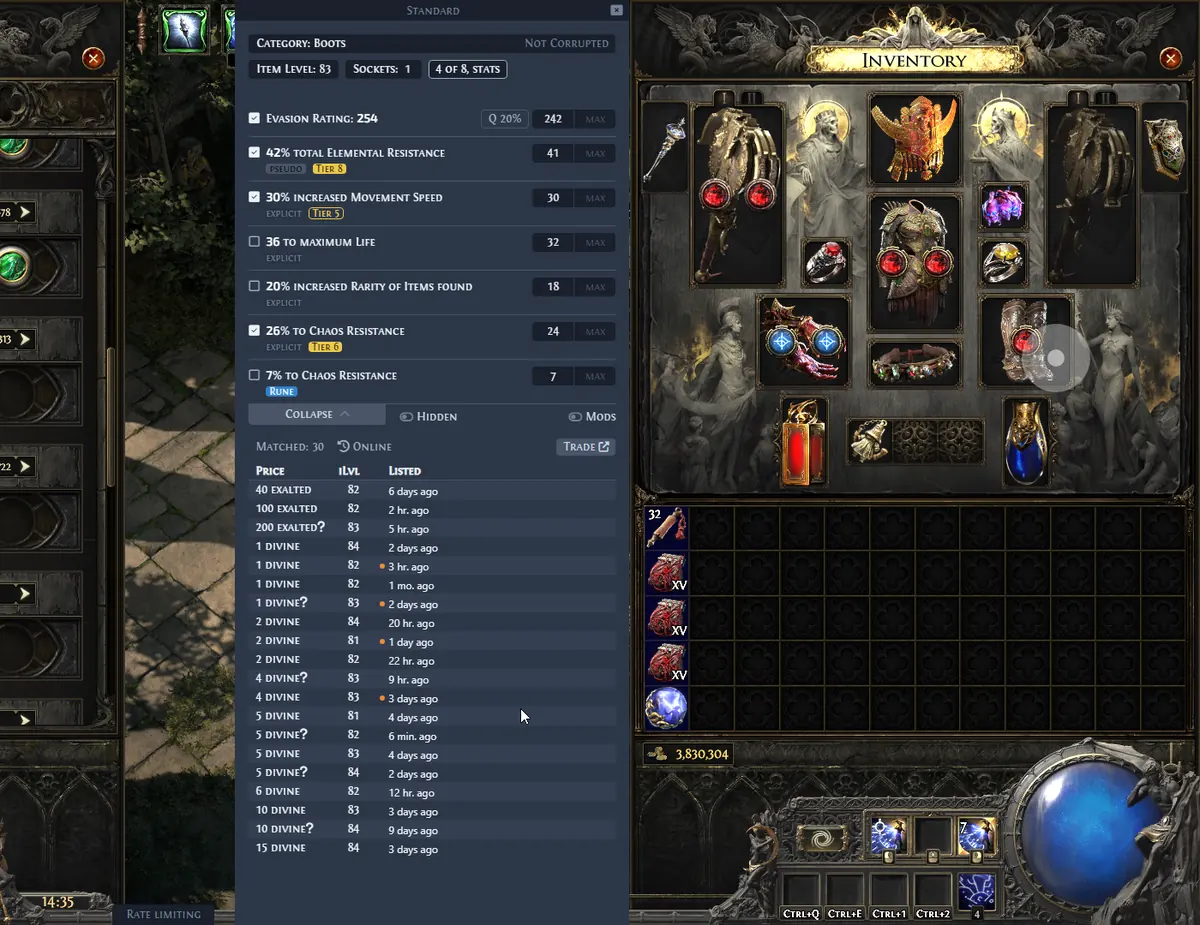
Das offizielle Exiled Exchange 2 macOS DMG prüfen
Das Projekt veröffentlicht ein Universal-DMG für Apple Silicon und Intel. Die am 8. Oktober 2026 geprüfte stabile Release ist v0.16.3 vom 6. September 2026. Das passende Asset heißt Exiled-Exchange-2-0.16.3-universal.dmg und ist etwa 221,3 MB groß.
Nutze die offizielle Downloadseite oder die GitHub-Release v0.16.3. Diese unabhängige Seite verlinkt das veröffentlichte Asset und hostet, signiert oder verändert es nicht.
Source-code-ZIP, Blockmap und unbekannte Mirrors sind keine normale macOS-Installation. Prüfe Besitzer, Tag, Dateiname, Größe und Digest, bevor du eine Systemwarnung bestätigst.
| Prüfung | Erwarteter Wert | Bedeutung |
|---|---|---|
| Release | v0.16.3 | Stabiles Paket, geprüft am 08.10.2026 |
| Asset | Exiled-Exchange-2-0.16.3-universal.dmg | Apple Silicon + Intel |
| Größe | 221,3 MB | GitHub-Metadaten |
| SHA256 | 6bd2d158…3214d4 | Bei Integritätsprüfung vergleichen |
| Updates | Manueller Austausch | DMG aktualisiert nicht automatisch |
Exiled Exchange 2 unter macOS installieren
Ein DMG ist ein Liefercontainer, nicht der endgültige Installationsort. Bewahre es bis zum ersten erfolgreichen Start auf und ersetze die App erst nach dem vollständigen Beenden. Benenne mehrere Releases klar, damit Finder nicht versehentlich eine alte Downloads-Kopie öffnet.
Der Universal-Build deckt beide Chipfamilien ab. macOS-Version, Bildschirmrechte und Gatekeeper können sich unabhängig vom Handelsdienst ändern; notiere Systemversion und Chip bei einem Supportfall.
- 1
DMG laden
Verwende den geprüften macOS-Button oder die offizielle Release und kontrolliere den Dateinamen.
- 2
Image öffnen
Doppelklicke das DMG und warte auf App und Applications-Verknüpfung im Finder.
- 3
App kopieren
Ziehe Exiled Exchange 2 nach Applications; starte nicht dauerhaft nur aus dem gemounteten Image.
- 4
Image auswerfen
Schließe das Fenster und wirf das DMG im Finder aus. Bewahre es nur als temporäre Vergleichskopie auf.
- 5
Einmal starten
Öffne die Applications-Kopie, notiere die Warnung und lösche bei einem Startblock keine Daten.
Gatekeeper und die Warnung zur nicht signierten App
Die offizielle Downloadseite weist darauf hin, dass die Anwendung nicht signiert ist. macOS kann melden, dass der Entwickler nicht verifiziert werden kann. Das ist eine Herkunftsprüfung und kein Sicherheitsversprechen.
Brich zunächst ab und prüfe Kvan7/Exiled-Exchange-2, Tag, Namen und Datei. Öffne danach Systemeinstellungen → Datenschutz & Sicherheit und lies die Blockmeldung. Die normale Aktion Trotzdem öffnen wird von macOS gesteuert; diese Seite umgeht sie nicht.
Wenn Trotzdem öffnen fehlt, starte die Applications-Kopie einmal und prüfe den Bereich erneut. Deaktiviere Gatekeeper nicht global und übernimm keine fremden Terminal-Befehle. Nennt die Warnung eine andere App, stoppe und kontrolliere den Pfad.
Nach der Freigabe öffnest du dieselbe Kopie erneut. Ein erfolgreicher Start bestätigt nur das Öffnen, nicht Clipboard, Hotkeys, Overlay oder Handelsabfragen.
- Owner, Tag, Dateiname, Größe und SHA256 vergleichen.
- Nach der Quellenprüfung den normalen macOS-Freigabefluss verwenden.
- Gatekeeper nicht wegen einer App global abschalten.
- Den genauen Warntext für Support notieren.
- Das originale DMG bis zum erfolgreichen Start behalten.
macOS-Overlay mit Path of Exile 2 verbinden
Starte Path of Exile 2 im Fenstermodus oder Windowed Fullscreen. Das Overlay muss das aktive Spielfenster erkennen und darüber zeichnen; exklusives Fullscreen ist dafür keine sichere Einstellung. Spiel und Overlay sollten in derselben macOS-Sitzung laufen.
Öffne Exiled Exchange 2 erst, wenn Charakter oder Hideout sichtbar sind. Mit Shift + Space öffnest du die Einstellungen, prüfst Liga und Sprache und kontrollierst den gespeicherten Fenstertitel. Für Awakened-PoE-Trade-Nutzer gilt die Migrationsanleitung.
Das Overlay liest kopierten Itemtext und ersetzt die offizielle Handelsseite nicht. Ein Listing ist keine Garantie für einen Verkaufspreis; öffne den Browser, wenn eine Abfrage unplausibel wirkt.
Den ersten Preischeck unter macOS durchführen
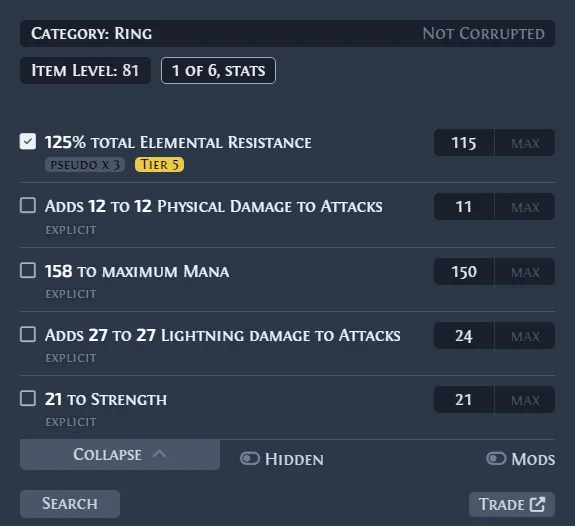
Teste zuerst ein normales Inventar-Item. Kopiere mit Ctrl + C, füge den Text in einen Editor ein und prüfe Namen, Basis, Modifikatoren und Werte. Danach drückst du Ctrl + D und kontrollierst die ausgewählten Filter.
Bei zu enger Suche entfernst du jeweils einen Filter und vergleichst mehrere Listings. Der Wert seltener Items hängt von Kombinationen, Rolls, Sockets, Korruption, Liga und Nachfrage ab. Das billigste Listing ist kein abgeschlossener Verkauf.
Passiert nichts, prüfst du den Hotkey und schließt Programme, die globale Tasten oder Clipboard verwenden. Ein macOS-Recht und ein Handelsfehler sind unterschiedliche Grenzen; nach einer Reproduktion hilft Debug.
- 1
Vollständigen Text kopieren
Im Editor prüfen, ob Name, Basis, Modifikatoren und Werte vorhanden sind.
- 2
Hotkey einmal drücken
Ctrl + D einmal verwenden und keine Automationsschleife starten.
- 3
Abfrage prüfen
Liga, Kategorie, Modifikatoren und Rollbereiche kontrollieren.
- 4
Fehlergrenze notieren
Spiel, Clipboard, Hotkey, Parser, Liga oder Request unterscheiden.
macOS-DMG aktualisieren und Einstellungen erhalten
Das Universal-DMG aktualisiert nicht automatisch. Vergleiche bei einer neuen Release Tag und App-Version, beende das Overlay vollständig und ersetze die Applications-Kopie. Eine laufende App darf nicht überschrieben werden.
Halte Nutzerdaten von der App getrennt. Sichere den Exiled-Exchange-2-Datenordner und notiere eigene Hotkeys. Fehlen Einstellungen, prüfe zunächst Applications-Pfad und macOS-Benutzerkonto.
Ein Rollback eignet sich für einen Vergleich, kann aber alte Endpoints oder Ligdaten verwenden. Behalte eine offizielle alte Kopie nur für die Diagnose und nutze danach die stabile Release. Siehe die Update-Anleitung.
| Situation | Empfehlung | Vermeiden |
|---|---|---|
| Neues DMG | Beenden → kopieren → einmal starten | Laufende App ersetzen |
| Einstellungen fehlen | Pfad und Benutzer prüfen | Ordner sofort löschen |
| Warnung bleibt | Release und Datenschutz prüfen | Gatekeeper abschalten |
| Rollback | Eine geprüfte Kopie behalten | Alte und neue Daten mischen |
Exiled Exchange 2 unter macOS reparieren
Wenn Ctrl + D nichts tut, trennst du die Kette: sichtbares Spielfenster, vollständiger Clipboard-Text, freier Hotkey, Overlay-Ereignis und Handelsantwort. So wird ein Netzwerkproblem nicht mit Gatekeeper verwechselt.
Ein leeres Overlay kann durch Skalierung, zweiten Monitor, Fenstermodus oder einen alten Prozess entstehen. Beide Programme beenden, Spiel zuerst starten und mit einem Monitor testen. Administratorrechte nur verwenden, wenn beide Prozesse gleich gestartet werden.
Bei fehlenden Ligen oder Listings prüfst du die offizielle Handelsseite und die Fehlerhilfe. VPN, DNS, temporäre Antworten und eine alte Release verändern Requests. Niemals Cookies oder Tokens veröffentlichen.
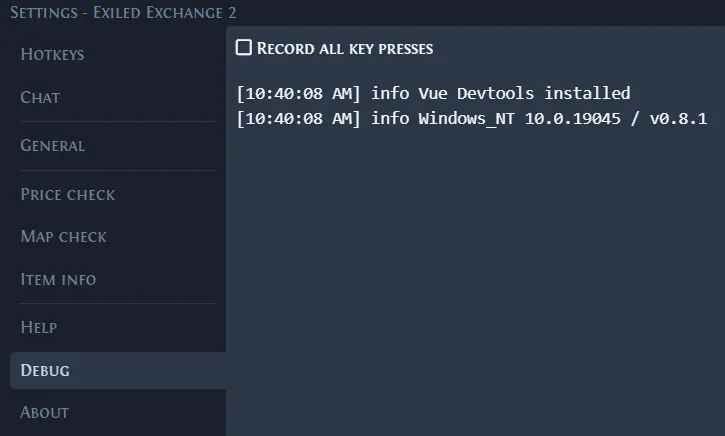
Nach einer Reproduktion öffnest du Debug und notierst macOS-Version, Chip, Displaymodus, Hotkey, Item-Ort und den kleinsten relevanten Logabschnitt. Reproduzierbare Bugs gehören in den offiziellen Tracker.
- Blockiert: Quelle prüfen und Datenschutz & Sicherheit öffnen.
- Hotkey ignoriert: Clipboard testen und konkurrierende Tools schließen.
- Overlay leer: einen Monitor, Fenstermodus und Skalierung vergleichen.
- Keine Ligen: Release, Netzwerk und Logs mit der offiziellen Seite vergleichen.
- Migration: Daten sichern und Path of Exile 2 als Fenstertitel prüfen.
macOS-Grenzen, Datenschutz und sicherer Support
Das Universal-DMG ist kein Apple-signiertes Produkt. Exiled Exchange 2 bleibt ein Community-Tool für Path of Exile 2; Anforderungen und Release-Verhalten stammen aus der offiziellen Dokumentation. Diese Seite bietet unabhängige Links.
Veröffentliche keine Kontodaten, Cookies, Tokens oder kompletten Konfigurationen. Ein hilfreicher Bericht nennt erwartetes und tatsächliches Ergebnis, ein minimales Item und die erste abweichende Logzeile ohne private Namen.
Cloud-Gaming oder Remote-Desktop ohne Clipboard-Weiterleitung kann Itemtext auf dem Mac nicht bereitstellen. Teste eine lokale unterstützte Sitzung, bevor du Einstellungen änderst.
Checkliste nach der macOS-Installation
Nach einem erfolgreichen Preischeck notierst du Version, Applications-Pfad, macOS, Chip, Displaymodus und Hotkeys. Bewahre den Release-Link auf und entferne doppelte App-Kopien.
Teste zuerst ein normales Item, dann Gem, Unique und Currency. Ändere nur eine Variable, damit eine Regression nachvollziehbar bleibt.
Der Button unten öffnet das Entwickler-Asset nach kurzer Übergabe. Diese Seite speichert das DMG nicht und behauptet keinen eigenen Malware-Scan.
- Eine Applications-Kopie und ein Prozess.
- Fenster oder Windowed Fullscreen.
- Backup vor Austausch oder Reset.
- Version, macOS, Chip und Hotkey dokumentiert.
- Offizielle Quelle vor jedem Update geprüft.
Offizielles macOS-Paket
Exiled Exchange 2 für macOS herunterladen
v0.16.3 · 221,3 MB · universelles DMG für Apple Silicon und Intel · offizielle GitHub-Release
macOS-DMG herunterladen