
Was der PoE2-Markt ist – und was nicht
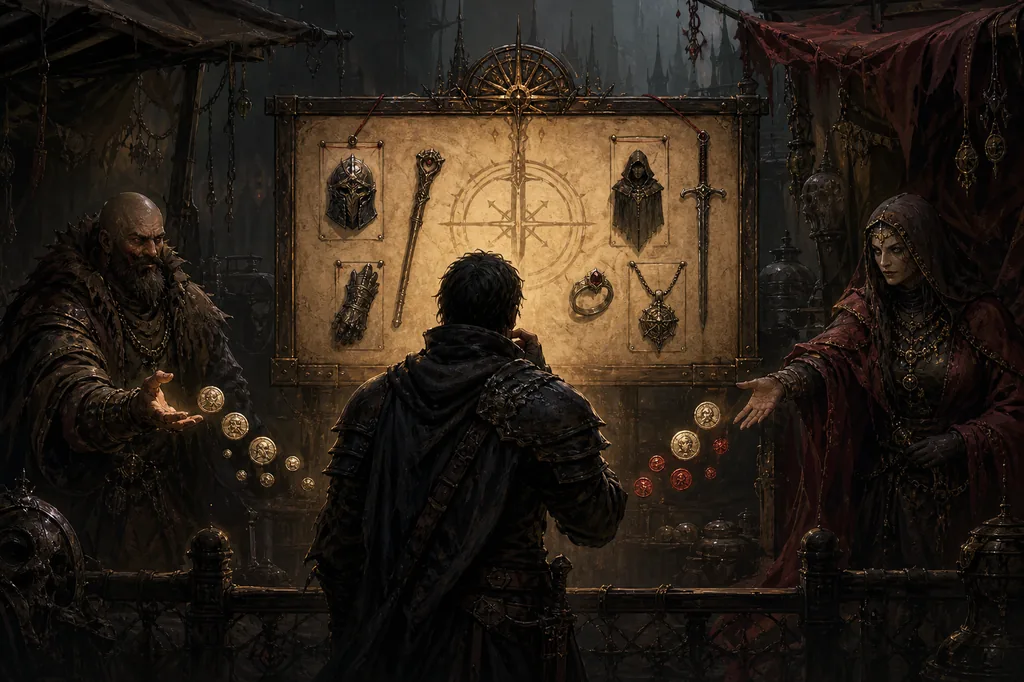
Mit PoE2 Markt können drei Dinge gemeint sein: der Spielermarkt im Client, die offizielle browserbasierte Trade Site oder eine Wirtschaftsseite mit Preisübersichten. Der Ingame-Markt ist sinnvoll, wenn ein unterstützter Angebotsablauf direkt beim Spiel bleiben soll. Die Trade Site ist besser für viele Item-Modifikatoren, und Currency Exchange ist für unterstützte stapelbare Ressourcen und auftragsähnliche Entscheidungen gedacht.
Ein Angebot ist kein garantierter Verkaufspreis. Aussagekraft hängen von Liga, Item-Variante, Menge, Währung, Verkäufer und Aktualität ab. Bei neuen Regeln oder Item-Beschränkungen helfen die offiziellen häufigen Fragen zum PoE2-Handel.
- Ingame-Markt: schnelle Spielerangebote und unterstützte Käufe im Client.
- Offizielle Trade Site: komplexe Filter, Verkäufervergleich und manuelle Suche.
- Currency Exchange: stapelbare Ressourcen, Quoten, Mengen und Auftragsstatus.
- Wirtschafts- oder Preisressource: Kontext für eine Entscheidung, keine Ausführungsgarantie.
Markt öffnen und den richtigen Tab wählen
Öffne den Handels- oder Markteintrag, den dein aktueller PoE-2-Client anzeigt, statt einem Shortcut aus einem alten Patch zu vertrauen. Der Eintrag kann je nach Version in einem Menü, einer Stadt, dem Hideout oder einem eigenen Handelsfenster liegen. Wenn eine ältere Anleitung abweicht, folge dem Text im aktuellen Client.
Ordne danach den Vorgang ein: Ausrüstung, Unique, Gem oder stapelbare Ressource. Beginne mit dem passenden breiten Tab. Ein Währungsfilter für Ausrüstung oder eine Ausrüstungssuche für Ressourcen erzeugt irreführende Ergebnisse und lässt einen normalen Leerzustand wie einen Ausfall aussehen.
- 1
Aktuellen Markteintrag öffnen
Nutze Menü, Panel oder Shortcut des Clients und prüfe Liga sowie Charakter vor der Suche.
- 2
Item-Familie auswählen
Trenne Ausrüstung, Uniques, Gems und stapelbare Ressourcen. Der Tab bestimmt die sinnvollen Felder.
- 3
Breit starten
Suche zuerst nach Basis und Liga. Ergänze Modifikatoren oder Mengen erst, wenn passende Angebote existieren.
Angebote suchen, ohne zu stark zu filtern
Trenne Muss-Eigenschaften von Wünschen. Beginne mit Basis, Kategorie, Liga und einem wichtigen Wert oder einer Menge. Prüfe zuerst Größe und Form der Treffer, bevor du enge Rollbereiche hinzufügst. Ein leerer Markt bedeutet oft eine zu genaue Anfrage, den falschen Tab oder dünnes Angebot – nicht automatisch einen Ausfall.
Bei seltener Ausrüstung prüfst du Identität, Basis, Level, Verteidigung, Sockel, Korruption, implizite Eigenschaften und relevante Rolls. Bei Währung und Bulk-Angeboten sind Menge und gewünschte Währung oft wichtiger. Für komplexe Modifikatorlogik hilft die Anleitung zur offiziellen Trade Site.
- Entferne bei leeren Ergebnissen zuerst einen unwichtigen Filter.
- Vergleiche mehrere passende Angebote statt nur das erste oder billigste.
- Prüfe Liga, Menge, Variante und Währung vor einer Preisbewertung.
- Behandle ein extrem billiges Angebot als Ausreißer, bis es verifiziert ist.
Kaufen und den finalen Trade prüfen
Lies vor dem Kauf Itemname, Variante, Menge, Liga und gewünschte Währung noch einmal. Ähnliche Icons bedeuten nicht automatisch dieselbe Basis. Bei teuren Items solltest du mehrere vergleichbare Angebote öffnen, um normale, alte und ungewöhnlich billige Einträge zu unterscheiden.
Prüfe im letzten Bestätigungsfenster das echte Item und die Menge. Vergleiche Rolls, Sockel, Korruption und Stackgröße mit dem ursprünglichen Angebot. Brich ab, wenn Item oder Währung wechseln oder jemand dich zum Überspringen der Kontrolle drängt.
Items über Merchant's Tabs anbieten
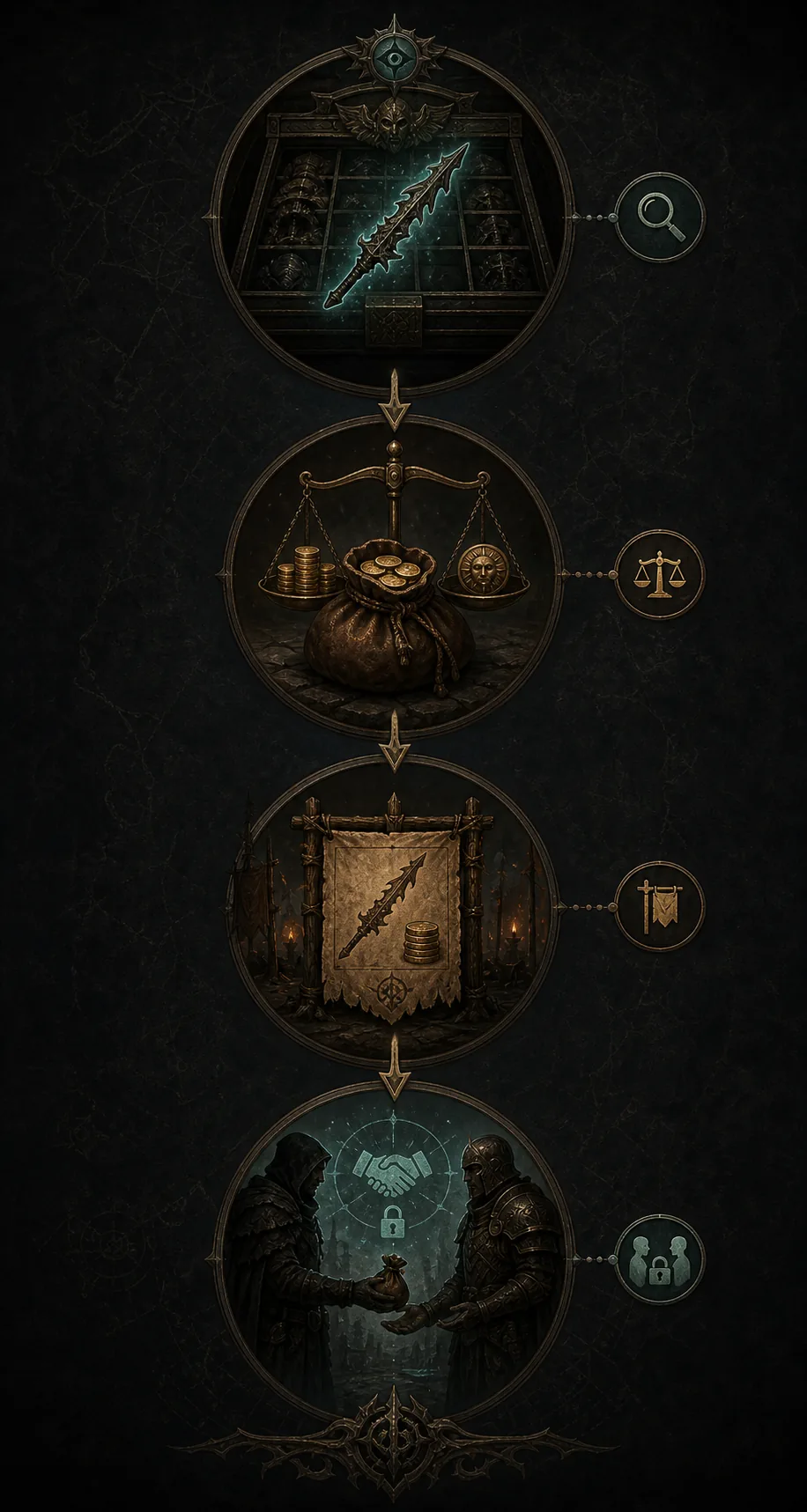
Der Verkauf hängt vom aktuellen unterstützten Angebotsablauf und der verfügbaren Tab- oder Inventarfunktion ab. Lege das Item nur in die korrekte öffentliche Listing-Position, wähle Währung und Menge und prüfe die Vorschau. Eine falsche Menge oder Währung sorgt für unpassende Kontakte und lässt sich später schwer korrigieren.
Bei Änderungen an Tab-Namen, Gebühren, Item-Beschränkungen oder dem Einsammeln von Einnahmen sind die offiziellen Patchnotes verlässlicher als ein alter Community-Screenshot. Prüfe, ob das Angebot aktiv ist, und entferne veraltete Listings.
Für die Preiswahl vergleichst du mehrere ähnliche Items. Bei dünnem Angebot solltest du die Unsicherheit offen einbeziehen. Die PoE-2-Preisprüfer-Anleitung hilft bei einem Item, die PoE-2-Wirtschafts-Anleitung beim größeren Kontext.
- 1
Item vorbereiten
Basis, Variante, Rolls, Menge und Eignung für den aktuellen Listing-Ablauf prüfen.
- 2
Exakten Preis setzen
Währung und Menge bewusst wählen und nicht nur einen Ausreißer kopieren.
- 3
Aktives Listing prüfen
Details kontrollieren und das Angebot nach Verkauf oder Preisänderung aktualisieren.
PoE2-Markt, Trade Site und Currency Exchange im Vergleich
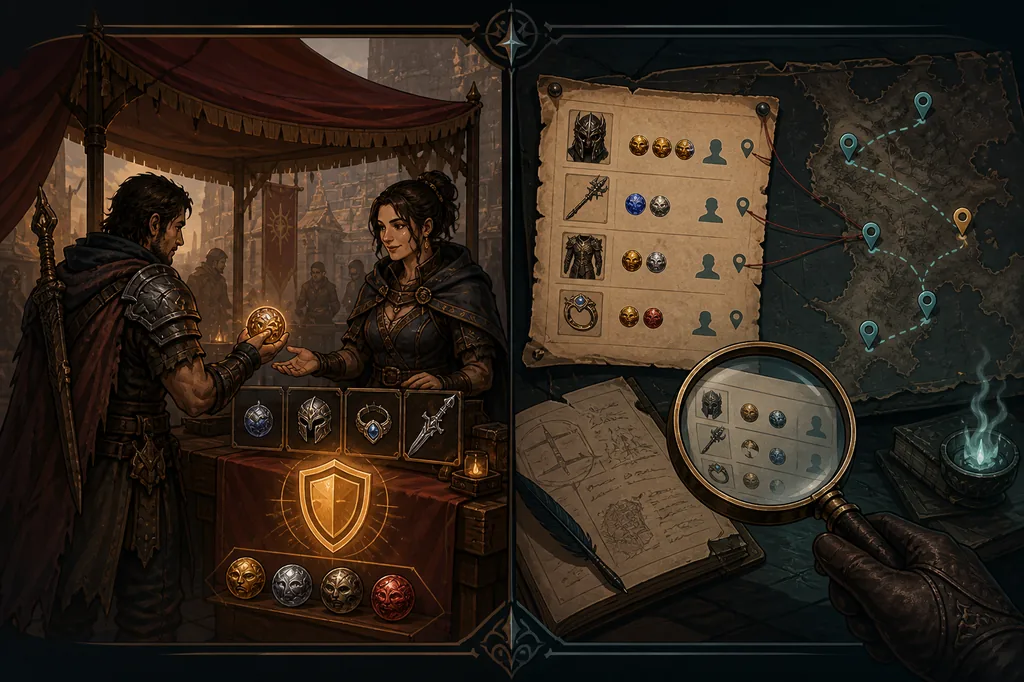
Alle drei Wege drehen sich um Handel, beantworten aber unterschiedliche Fragen. Nutze den Ingame-Markt für einen unterstützten Kauf nahe am Client, die Trade Site für komplexe Ausrüstungsfilter und Currency Exchange für die unterstützten stapelbaren Ressourcen und Auftragszustände.
Entscheide nach Zweck: Item-Kategorie, Live-Angebot, tiefe Filter, Quote oder Wirtschaftskontext. Die folgende Grafik erklärt diese Grenze und ist kein Screenshot eines echten Dienstes.
| Route | Geeignet für | Hauptgrenze |
|---|---|---|
| Ingame-Markt | Schnelle Spielerangebote und unterstützte Käufe | Tabs, Gebühren und Shortcuts können sich ändern |
| Offizielle Trade Site | Seltene Ausrüstung, detaillierte Modifikatoren und Verkäufervergleich | Browser-Suche und Rückkehr ins Spiel nötig |
| Currency Exchange | Stapelbare Ressourcen, Quoten, Mengen und Aufträge | Kein universeller Ausrüstungsmarkt |
| Wirtschafts- oder Preisressource | Richtwerte, Trends und wiederholbare Prüfung | Eine Momentaufnahme garantiert keine Ausführung |
Grenzen, alte Angebote, Lade- und Sprachprobleme
Ein leerer Markt kann durch falsche Liga, zu genaue Filter, geringe Versorgung, ein abgelaufenes Listing oder eine Verzögerung entstehen. Prüfe Kategorie und entferne Filter einzeln, bevor du einen Ausfall annimmst. Wenn die Trade Site funktioniert, der Ingame-Tab aber nicht, vergleiche zuerst die Suchlogik.
Auch Sprache beeinflusst die Interpretation von Labels. Offizielle Item- und Währungsnamen bleiben oft Identifikatoren; die Hilfetexte sollten trotzdem in der gewählten Sprache verständlich sein. Bei widersprüchlicher Übersetzung oder Antwort notierst du Version und Fehler und nutzt offizielle Hilfe.
Wechsle wegen eines unbequemen Angebots nicht auf einen unbekannten externen Marktplatz. Prüfe die Domain, das Item im Spiel und gib Kontodaten nicht in inoffizielle Formulare ein.
- Falsche Liga oder Kategorie: Suche zurücksetzen und Client-Kontext prüfen.
- Leere Ergebnisse: zuerst den unwichtigsten Filter entfernen.
- Altes Angebot: mehrere Listings vergleichen und Verkäuferverfügbarkeit prüfen.
- Lade- oder Sprachfehler: Version notieren, offizielle Hilfe nutzen und unbekannte Login-Seiten meiden.
Exiled Exchange 2 zusammen mit dem Markt verwenden
Exiled Exchange 2 ist ein Begleiter für die Recherche eines Items, kein Ersatz für Markt oder Trade Site. Bei einem Item unter dem Cursor kann das Overlay den kopierten Text auswerten und eine Vergleichssuche vorbereiten. Filter, Live-Angebot und finaler offizieller Trade müssen trotzdem geprüft werden.
Für ein Item hilft der PoE2-Preisprüfer. Für allgemeine Bewegung dient die Wirtschafts-Anleitung, für vergangene Datensätze die Trade-History-Anleitung. So werden aktuelle Listings, Preisrecherche und Historie nicht verwechselt.
PoE2-Markt-Checkliste
Vor dem Kauf prüfst du Liga, Itemidentität, Variante, Menge, Währung und mehrere vergleichbare Angebote. Vor dem Verkauf prüfst du Eignung, Preis und aktiven Zustand. Vor der Bestätigung kontrollierst du Item und Währung im finalen Fenster statt nur Whisper oder Icon zu vertrauen.
Ein guter Marktprozess ist wiederholbar: richtigen Weg wählen, breit suchen, nur mit Daten verengen, Angebot prüfen und nach einem Patch neu bewerten. Wenn der aktuelle Client abweicht, folge der offiziellen Oberfläche und passe deine Annahme an.